ViewTurboiOS
Guía de iOS
Desde la configuración inicial hasta el uso diario, descubre ViewTurbo.
En esta página
Descargar la aplicación
Descarga: ViewTurbo para iOS
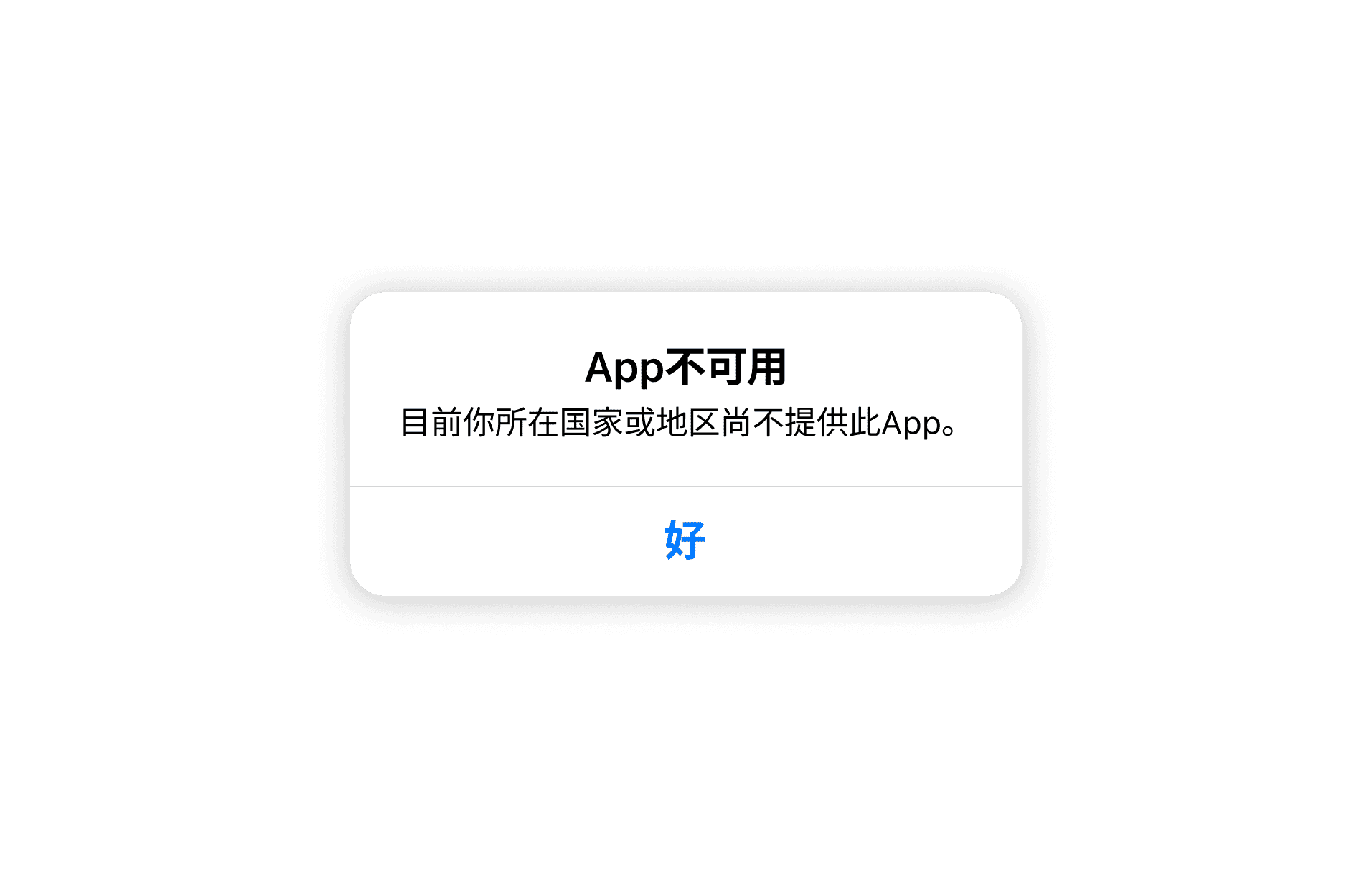
Por diversos motivos, los usuarios de algunas regiones no pueden descargar ViewTurbo para iOS desde App Store. Necesita un Apple ID de Hong Kong, Estados Unidos u otra región compatible.
Puede visitar https://appleid.apple.com y hacer clic en Create Your Apple Account para crear una cuenta estadounidense.
También puede seguir la guía del equipo de Bitpie: ¿Cómo crear un Apple ID extranjero?
¿Le gusta ViewTurbo pero no puede recargar en iOS?
Recargue desde nuestro sitio web oficial.
01 Elegir idioma y región
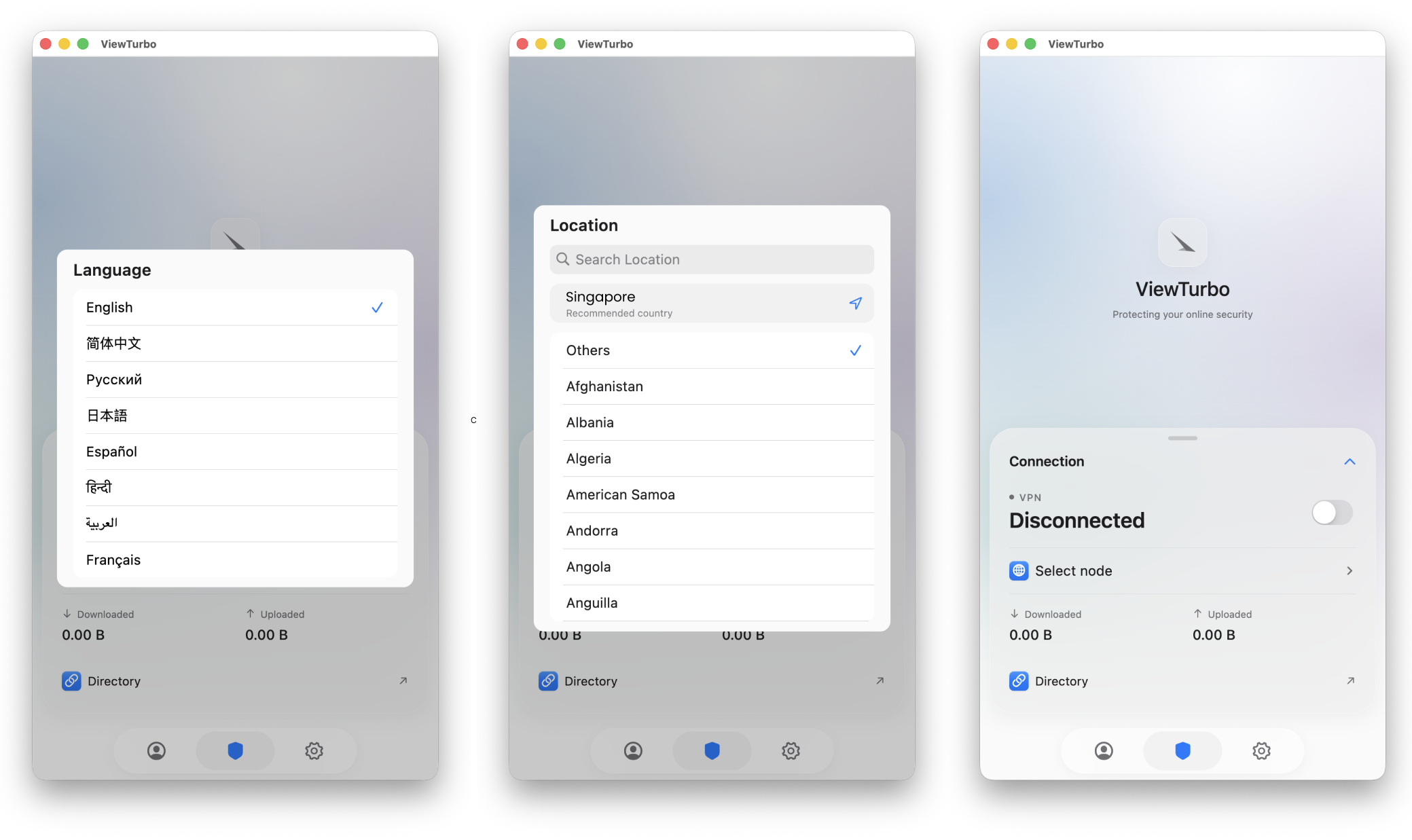
Al iniciar por primera vez, se le pedirá elegir un idioma. Después, se le pedirá elegir su ubicación.
Si la región seleccionada es diferente de su país o región real, es posible que no pueda conectarse a nuestros servidores, o que AI Proxy sea muy lento.
Si se muda a otro país o región, no hay problema. Haga clic en  para abrir la página de configuración y cambiar el idioma o la región.
Funciones básicas

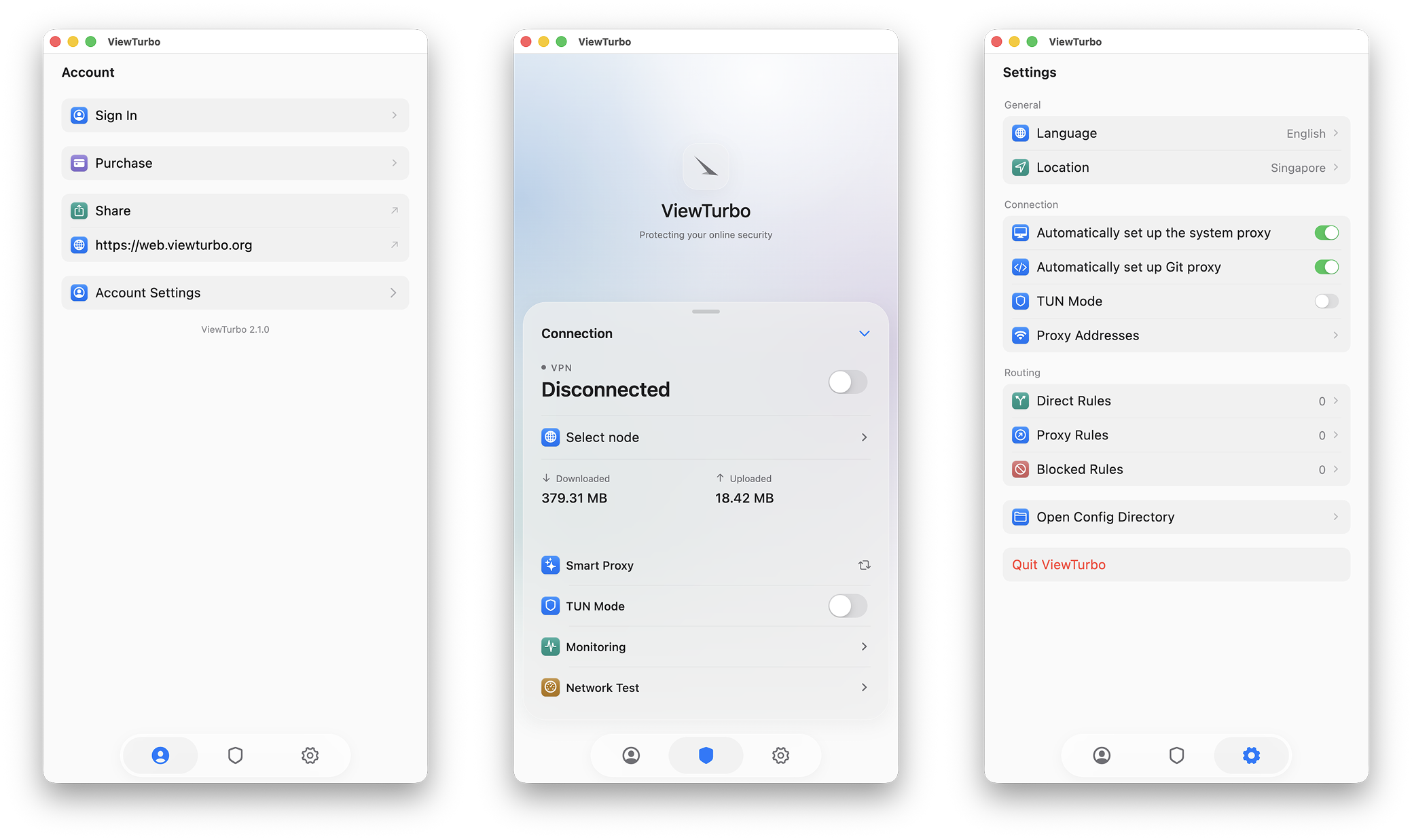
Use la barra de navegación para cambiar entre estas tres pantallas:
- Perfil: Consulte la información de la cuenta, la fecha de vencimiento de la membresía, el tráfico restante y otros datos.
- Pantalla principal: Seleccione y conecte un nodo, cambie el modo proxy, supervise las solicitudes de red y pruebe la velocidad.
- Configuración: Cambie la región, el idioma de la interfaz, las reglas de enrutamiento y otros ajustes.
02 Iniciar Sesión o Registrarse
2.1 Iniciar sesión
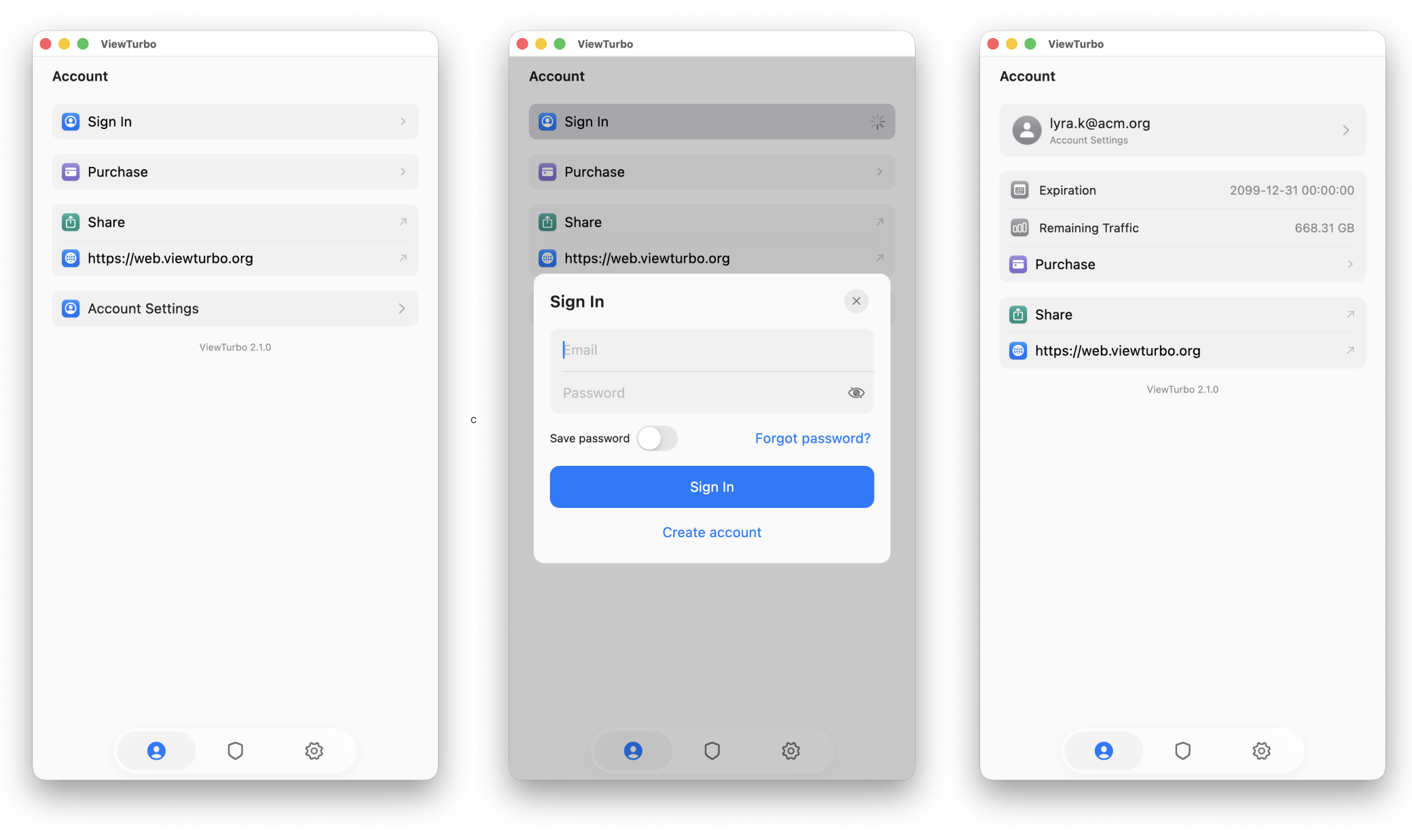
Abra la pantalla Perfil y haga clic en Sign in para iniciar sesión o registrarse. Si aún no ha iniciado sesión, también puede hacer clic en  en la pantalla principal para abrir la ventana de inicio de sesión.
Después de iniciar sesión, podrá ver la información de la cuenta actual en el menú de navegación.
- Expiration: Indica el tipo de cuenta. Si muestra 2099/12/31, usted es un usuario por tráfico. Si muestra una fecha de vencimiento específica, usted es un usuario por duración. Puede ver nuestros planes en la página Price.
- Remaining Traffic: Muestra el tráfico restante. Si aparece 0.00B, no se puede usar la aceleración y deberá recargar tráfico. Si es miembro mensual, se mostrará 9999GB.
- Sign Out: Cierra la sesión de la cuenta actual.
Si su información no se actualiza después de recargar, espere cinco minutos e inténtelo de nuevo. Si el saldo aún no aparece, envíe un ticket de soporte.
2.3 Registrarse
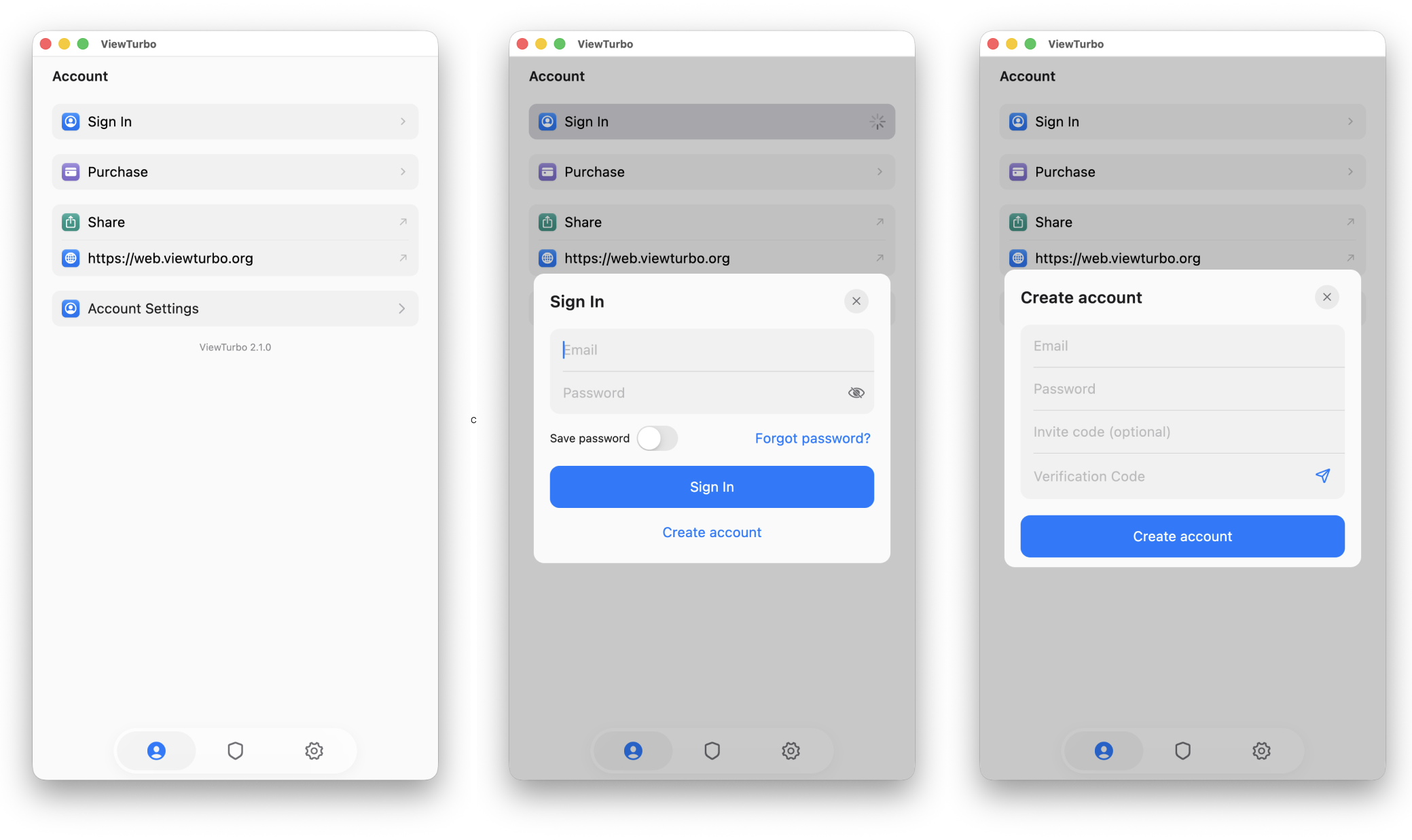
Si no tiene una cuenta, haga clic en Create account para registrarse.
Si el nombre de usuario del correo contiene un punto, por ejemplo:
[email protected], debe cambiarlo a:
[email protected]. Aun así enviaremos el mensaje de verificación a[email protected]. Cuando el registro se complete correctamente, también deberá quitar el punto al iniciar sesión.
Si el correo que ingresó es [email protected], vaya a Gmail y busque el código de verificación enviado desde una dirección que termina en [email protected].
Le proporcionamos de 200 a 500M de tráfico para probar el servicio. Puede realizar una prueba de velocidad. También tenemos un video que explica cómo hacerla:
03 Seleccionar y Conectar un Nodo
3.1 Seleccionar un nodo
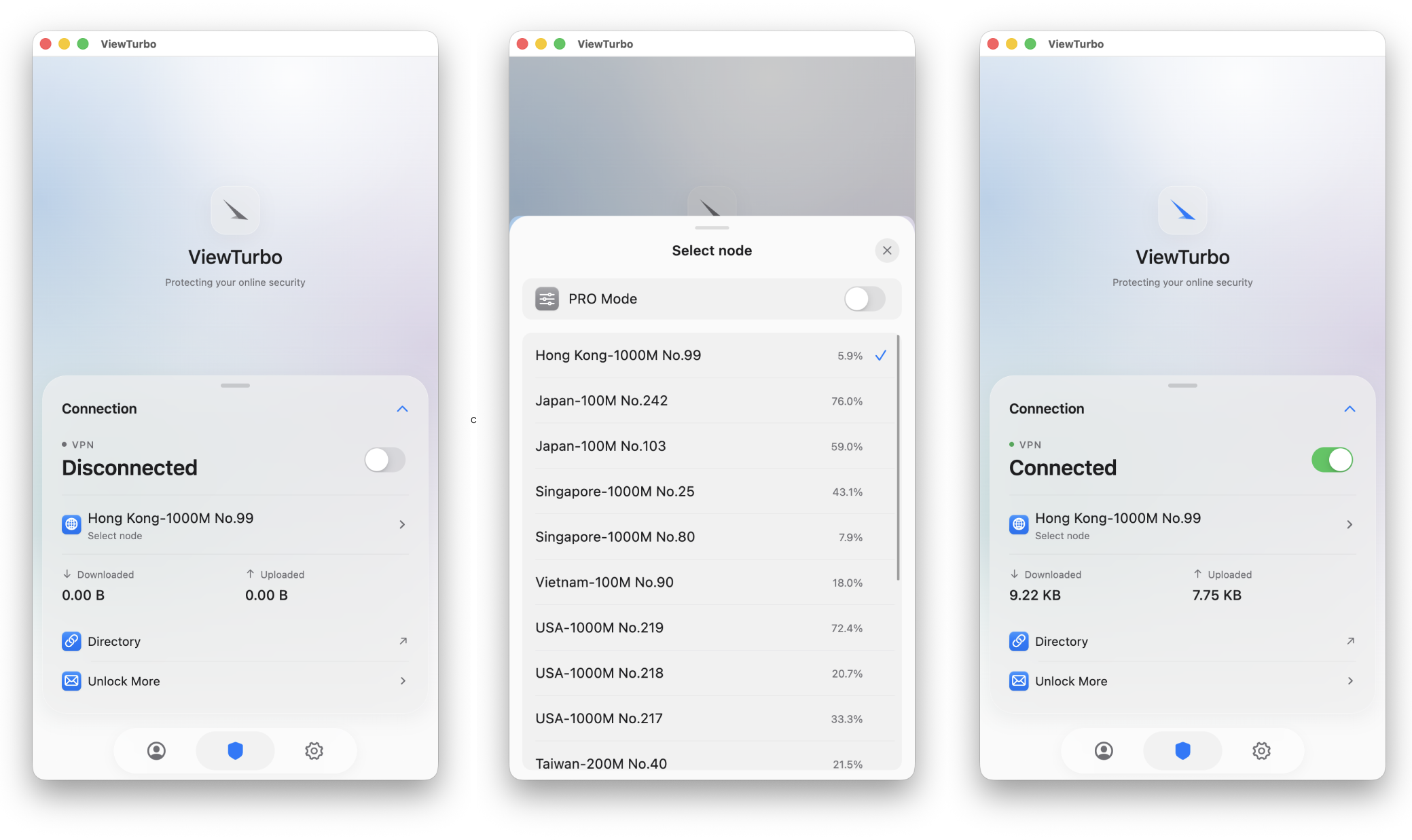
Antes de hacerlo, haga clic en  para iniciar sesión. De lo contrario, no podrá usar esta función.
Haga clic en para abrir la pantalla de selección de nodos.
Después de elegir un nodo, use el interruptor  situado a la derecha de Connect para conectarse.
En cada tarjeta de nodo, el nombre del nodo a la izquierda sigue un formato bastante estándar: [NodeName]-[Mbps] [No.number]. Así se entienden las partes menos evidentes:
- 5000M: 5000M significa 5000Mbps, o 5Gbps, de ancho de banda. 5000M (5Gbps) = 5000 megabits por segundo, lo que significa que la red admite una velocidad teórica de descarga de hasta 625MB/s (5Gbps ÷ 8 = 625MB/s).
- El % de la derecha es
load, que indica la carga de red del servidor.
3.2 Funciones Después de Conectar
Haga clic en  para mostrar todas las funciones de la pantalla principal.
| Función | Descripción |
|---|---|
| Seleccionar nodo | Abra la lista y elija el nodo proxy que desea usar. Después, pulse el control de conexión de la pantalla principal para iniciar la aceleración. |
 Cambiar modo Cambiar modo | Cambie entre AI Proxy y Full Proxy. AI Proxy enruta el tráfico automáticamente y se recomienda para el uso diario; Full Proxy desactiva el enrutamiento automático y envía todas las solicitudes por el nodo proxy seleccionado. |
 TUN Mode TUN Mode | Usa un adaptador de red virtual a nivel del sistema para interceptar y reenviar el tráfico del dispositivo, incluidos TCP y UDP, y ofrecer una cobertura proxy más completa. |
 Monitoreo de red Monitoreo de red | Vea las solicitudes generadas durante la conexión y sus resultados de enrutamiento para saber si el tráfico usa proxy, conexión directa o está bloqueado. Esta función se activa con el modo profesional. |
 Prueba de velocidad Prueba de velocidad | Pruebe el rendimiento del nodo actual para comparar velocidades y elegir uno más adecuado. La prueba consume una pequeña cantidad de tráfico. |
El modo profesional utiliza un nodo de retransmisión para optimizar la conexión con el nodo proxy actual y también activa el monitoreo de red.
3.3 Modo profesional

Después de activar 「Modo profesional」
Después de seleccionar un nodo proxy, también debe elegir un nodo de retransmisión. El nodo de retransmisión actúa como una capa de reenvío ascendente entre su red local y el nodo proxy de destino, ayudando a optimizar la ruta desde la salida de red de su ISP hasta el nodo proxy.
Con nodos de retransmisión, ViewTurbo puede reducir hasta cierto punto el impacto del deterioro de rutas del ISP, interferencias de enlace o bloqueos de conexión. Esto ayuda a evitar rutas de red inestables y mejora la estabilidad, disponibilidad y experiencia general durante el acceso entre redes.
04 Gestión de Dispositivos
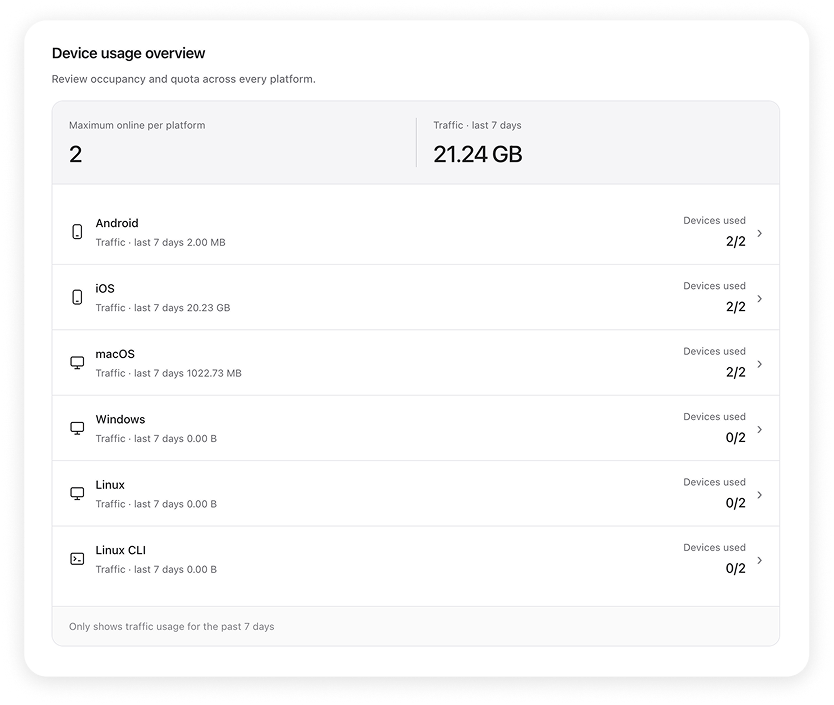
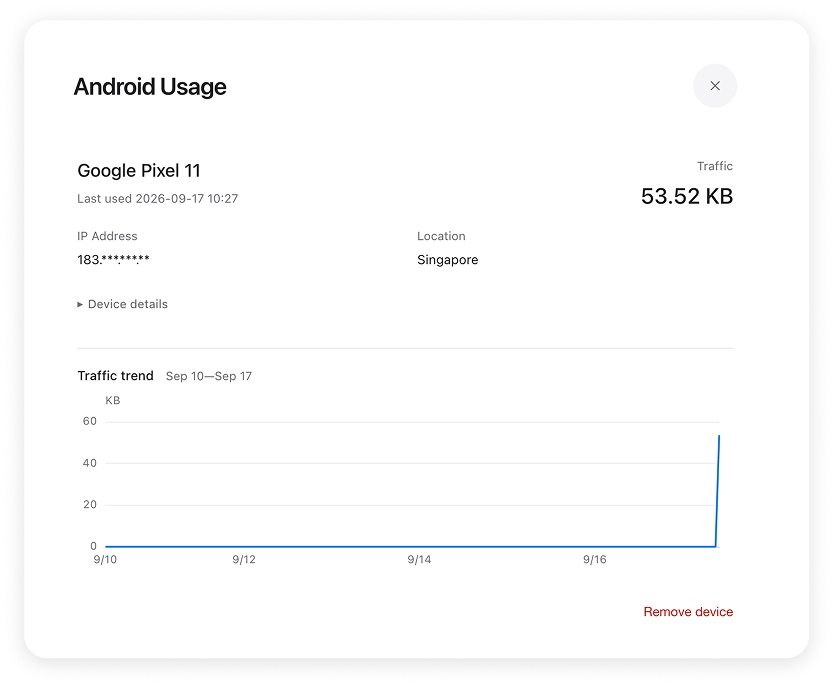
Puede administrar sus dispositivos en https://viewturbo.com/my.
Tenga en cuenta que nuestras estadísticas de uso de datos no se actualizan en tiempo real y pueden retrasarse unos minutos o incluso varias horas. Estas cifras no son perfectamente precisas y solo se proporcionan como referencia para ayudarle a comprender su consumo general de datos.
Admite diez dispositivos
Nuestro servicio proxy permite conectar hasta diez dispositivos, incluidos dos Linux, dos Windows, dos dispositivos Apple, dos macOS y dos Android, ofreciendo compatibilidad flexible entre plataformas.
Como se pueden conectar varios dispositivos, una gestión eficaz es importante. En la pestaña Devices de la pantalla principal, puede ver todos los dispositivos conectados anteriormente. Al pasar el cursor sobre un dispositivo, se muestra información detallada.
Seguridad
Implementamos segmentación de dispositivos para aislar el tráfico entre dispositivos. Esto ayuda a garantizar que, incluso si un dispositivo se ve comprometido, un atacante no pueda infiltrarse fácilmente en otros dispositivos conectados mediante ViewTurbo.
05 Otras Funciones
5.1 Monitoreo de red
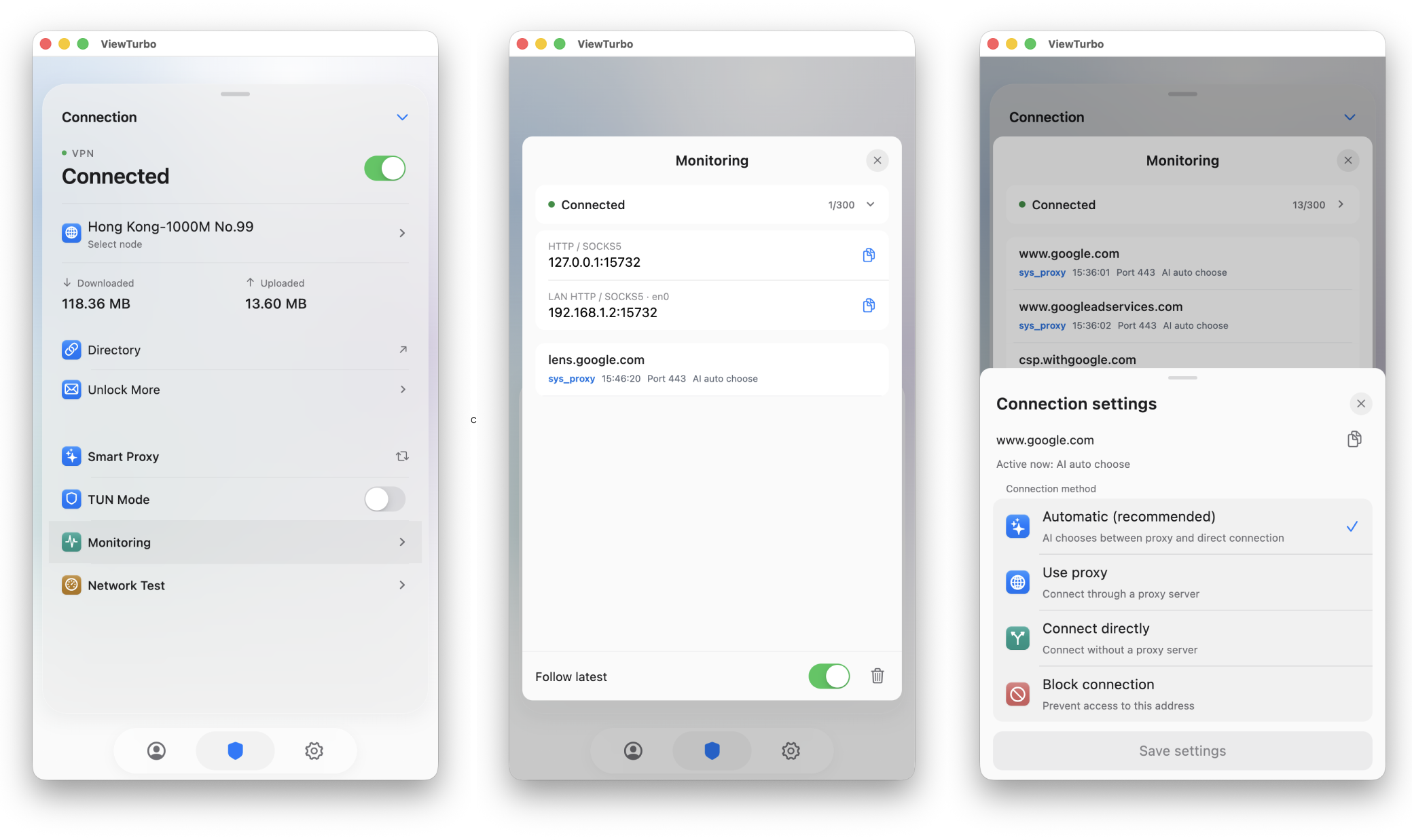
Haga clic en para mostrar todas las funciones de la pantalla principal.
Para acceder a esta función, haga clic en Monitoreo de red en la  pantalla principal. El tráfico aparecerá cuando abra una página o el sistema genere tráfico automáticamente.
¿Qué son Auto, Proxy, Local y Block?
- Auto: Decide si se usa un proxy según la velocidad de respuesta del servidor a la dirección de destino.
- Proxy: Accede al destino mediante un proxy.
- Local: Accede directamente mediante la red local, sin usar proxy.
- Block: Bloquea que ese servidor le envíe datos.
Ejemplos de alcance de dominio
- Dominio principal: Por ejemplo,
youtube.com. - Subdominio: Un nombre añadido antes del dominio principal. Por ejemplo,
www.youtube.com,m.youtube.comymusic.youtube.comson subdominios deyoutube.com. - Todos los subdominios: Todos los subdominios bajo el mismo dominio principal. Por ejemplo,
*.youtube.compuede representarwww.youtube.com,m.youtube.com,music.youtube.comy más. Al elegir main domain, se afecta tanto ayoutube.comcomo a sus subdominios.
User Proxy Rules
Fuerza el acceso a este dominio mediante el proxy. Su prioridad es menor que la de las reglas de bloqueo.
- full domain: Al ingresar un dominio completo, solo se ve afectado ese dominio. Por ejemplo, ingresar
www.youtube.comsolo afecta awww.youtube.com, no ayoutube.com,m.youtube.comnimusic.youtube.com. - main domain: Al ingresar el dominio principal, se ven afectados el dominio principal y todos sus subdominios. Por ejemplo, ingresar
youtube.comafecta ayoutube.com,www.youtube.com,m.youtube.com,music.youtube.comy más.
User Local Rules
Fuerza este dominio a usar acceso directo/local. Tiene la prioridad más baja entre las reglas personalizadas.
- full domain: Al ingresar un dominio completo, solo se ve afectado ese dominio. Por ejemplo, ingresar
www.youtube.comsolo afecta awww.youtube.com, no ayoutube.com,m.youtube.comnimusic.youtube.com. - main domain: Al ingresar el dominio principal, se ven afectados el dominio principal y todos sus subdominios. Por ejemplo, ingresar
youtube.comafecta ayoutube.com,www.youtube.com,m.youtube.com,music.youtube.comy más.
User Block Rules
Bloquea primero este dominio. Tiene la prioridad más alta entre las reglas personalizadas.
- full domain: Al ingresar un dominio completo, solo se ve afectado ese dominio. Por ejemplo, ingresar
www.youtube.comsolo afecta awww.youtube.com, no ayoutube.com,m.youtube.comnimusic.youtube.com. - main domain: Al ingresar el dominio principal, se ven afectados el dominio principal y todos sus subdominios. Por ejemplo, ingresar
youtube.comafecta ayoutube.com,www.youtube.com,m.youtube.com,music.youtube.comy más.
Estas configuraciones se guardan en los archivos siguientes. Haga clic en  en la barra de navegación inferior para abrir Configuración y luego en
  Open Config Directory para ver los archivos.
Un pequeño detalle oculto: algunos de nuestros archivos admiten coincidencia de dominios mediante expresiones regulares.
- user_block.txt: Dominios que el usuario desea bloquear.
- user_local.txt: Dominios que el usuario desea abrir localmente.
- user_proxy.txt: Dominios que el usuario desea abrir mediante proxy.
- config.ini: Algunos ajustes de ViewTurbo.
- Country.mmdb: Base de datos GeoIP usada para almacenar información geográfica para el enrutamiento proxy automático de ViewTurbo.
- sys_local.txt y sys_proxy.txt: Se almacenan en formato cifrado y contienen estado importante del sistema e información del servidor proxy.
- user_block.txt: Dominios que el usuario desea bloquear.
- user_local.txt: Dominios que el usuario desea abrir localmente.
- user_proxy.txt: Dominios que el usuario desea abrir mediante proxy.
5.2 Dirección proxy
Si hace clic en Connected en la página  Network Monitoring, se mostrarán la dirección proxy HTTP y la dirección Socks5:
127.0.0.1:15732
Al pasar el cursor brevemente, se muestran direcciones proxy detalladas como HTTP y Socks5:
127.0.0.1:15732 // HTTP
127.0.0.1:15732 // Socks5
5.3 Página de configuración
Configuración
Use esta pantalla para ajustar el idioma de ViewTurbo, el comportamiento de la conexión y las reglas de enrutamiento.
Ajustes básicos
| Función | Descripción |
|---|---|
| Idioma | Cambie el idioma de la interfaz de ViewTurbo. Los menús y nombres de funciones se mostrarán en el idioma seleccionado. |
 Ubicación Ubicación | Indique su país o región real. ViewTurbo usa esta información para optimizar las conexiones y el enrutamiento de AI Proxy. Una región incorrecta puede impedir la conexión o reducir la velocidad. |
Ajustes de conexión
| Función | Descripción |
|---|---|
| Configurar automáticamente el proxy del sistema | Configura el proxy del sistema tras conectar un nodo para que los navegadores y aplicaciones que respetan esos ajustes usen ViewTurbo. Se recomienda mantenerlo activado. |
 Configurar automáticamente el proxy de Git Configurar automáticamente el proxy de Git | Configura Git para que operaciones como clone, pull y push usen la conexión actual de ViewTurbo. Puede desactivarlo si no utiliza Git. |
| TUN Mode | Crea un adaptador virtual a nivel del sistema que intercepta el tráfico, incluidas las aplicaciones que ignoran el proxy del sistema y el tráfico TCP y UDP, para ofrecer una cobertura más completa. |
 Direcciones proxy Direcciones proxy | Muestra la IP de red actual y las direcciones HTTP y SOCKS5 de ViewTurbo. Pueden usarlas las aplicaciones con configuración manual y los dispositivos de la misma red local. |
El proxy del sistema solo afecta a las aplicaciones que respetan sus ajustes; TUN Mode intercepta el tráfico en la capa de red del sistema. Si alguna aplicación sigue sin conectarse, pruebe a activar TUN Mode.
Reglas de enrutamiento
Puede asignar distintos métodos a las direcciones de destino. El número de la derecha indica cuántas reglas se han añadido.
| Función | Descripción |
|---|---|
 Reglas directas (Direct Rules) Reglas directas (Direct Rules) | Las solicitudes coincidentes omiten el proxy y usan la red local. Resulta útil para servicios locales o sitios que no necesitan proxy. |
 Reglas proxy (Proxy Rules) Reglas proxy (Proxy Rules) | Las solicitudes coincidentes siempre usan el nodo proxy actual. Resulta útil para servicios que deben usar el proxy de forma constante. |
 Reglas bloqueadas (Blocked Rules) Reglas bloqueadas (Blocked Rules) | Bloquea inmediatamente las solicitudes coincidentes. Úselo para impedir el acceso a dominios o servicios no deseados. |
Las reglas personalizadas cambian el tratamiento de las solicitudes. Si un sitio o aplicación deja de funcionar, compruebe si coincide por error con una regla directa o de bloqueo.
Otras acciones
| Función | Descripción |
|---|---|
| Abrir el directorio de configuración | Abre el directorio donde ViewTurbo guarda la configuración. Los usuarios avanzados pueden revisarla o respaldarla. No modifique ni elimine archivos si desconoce su función. |
| Salir de ViewTurbo | Cierra completamente la aplicación y detiene la conexión proxy y el reenvío de tráfico. Cerrar solo la ventana de Configuración no sale de ViewTurbo. |
Si el mismo dominio aparece en varias reglas personalizadas, se aplica primero la regla de bloqueo, luego la regla de proxy y por último la regla local. Es decir: Block > Proxy > Local.
6.3 Proxy de consola
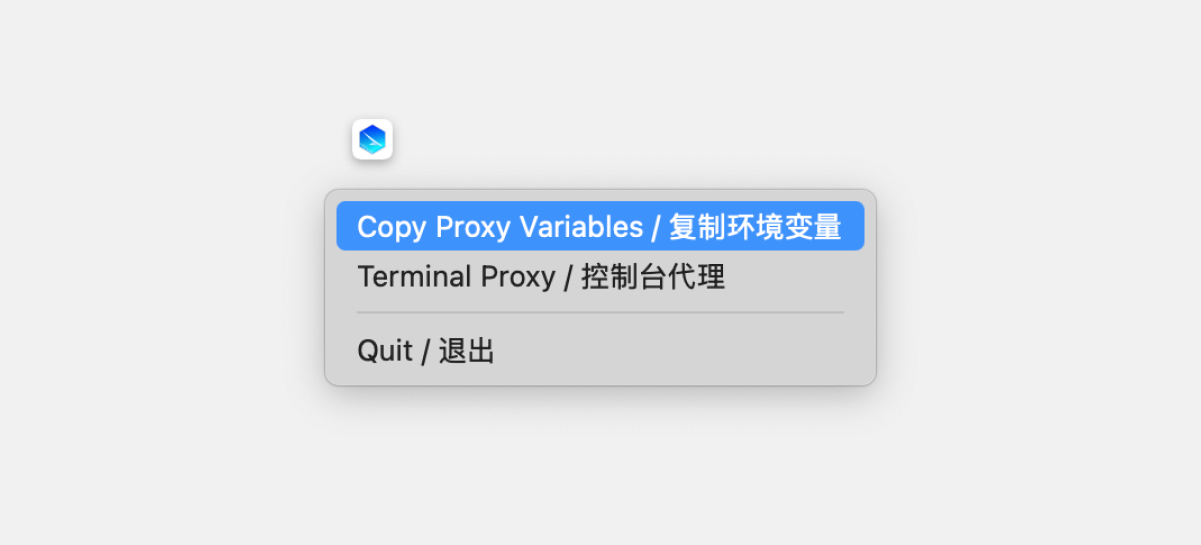
ViewTurbo ofrece una función de proxy de consola. Si solo la necesita temporalmente, haga clic en el elemento de la bandeja "Terminal Proxy / Console Proxy" y presione Enter. El proxy no se habilitará la próxima vez que reinicie el equipo o vuelva a abrir la terminal.
También puede hacer que el proxy de consola sea persistente de la siguiente manera:
Si VS Code está instalado, puede editar el archivo ejecutando este comando en la terminal:
code ~/.zshrc
Ejecute echo $SHELL en la terminal para comprobar el tipo de shell.
- Si es /bin/zsh, ejecute
vim ~/.zshrcen la terminal, presioneapara entrar en modo edición y agregue: - Si es /usr/bin/bash, ejecute
vim ~/.bashrc. Los pasos son los mismos que antes, solo cambia el nombre del archivo a~/.bashrc.
export http_proxy="http://127.0.0.1:15732"
export https_proxy="http://127.0.0.1:15732"
Luego presione :wq para guardar, ejecute source ~/.zshrc para actualizar la configuración y ejecute echo $http_proxy:
http://127.0.0.1:15732
Si la salida es como se muestra arriba, el proxy de consola está activo.