ViewTurboSoporte
Tutorial
En esta página
Método 1
Utilice su dispositivo Windows como punto de acceso móvil. Este método funciona con dispositivos Quest, consolas portátiles y Apple TV.
- Siga la guía de Microsoft para usar su dispositivo Windows como punto de acceso móvil y crear un punto de acceso.
- En Panel de control > Redes e Internet > Conexiones de red, comparta wintun con el punto de acceso móvil. Primero debe activar el modo Tun.
- Conecte el otro dispositivo a esta red Wi-Fi.
Método 2
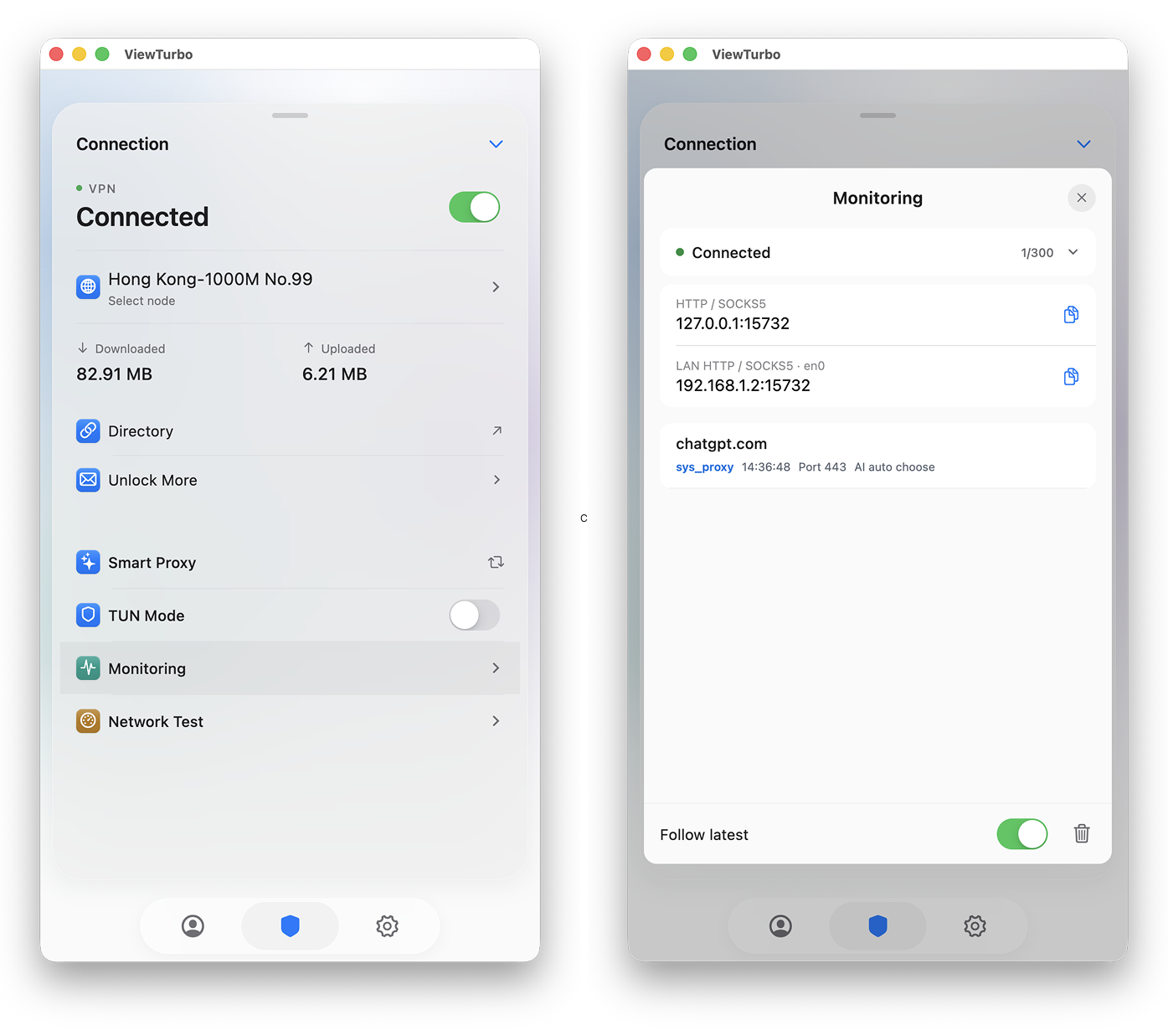
Si no tiene un enrutador virtual, puede iniciar ViewTurbo en su computadora portátil o de escritorio y conectar su sistema de consola (Xbox, Switch, etc.) a la misma red (el mismo Wi-Fi) usando la dirección proxy de ViewTurbo.
Este tutorial es para usar ViewTurbo en entornos como Nintendo Switch, Xbox y PlayStation.
Inicie ViewTurbo y haga clic en  Monitoring -> Connected para ver las direcciones HTTP y SOCKS5 junto con la IP de red actual.
HTTP: 127.0.0.1:15732 && <Your LAN IP>:<15732>
SOCKS5: 127.0.0.1:15732 && <Your LAN IP>:<15732>
*La dirección IP de su red actual cambiará dependiendo de su red. En el ejemplo,
192.168.2.71 es la dirección IP de la red local.*
interruptor de nintendo
Usando Nintendo Switch como ejemplo, este método también se aplica a Xbox, PlayStation y otros sistemas de consola.
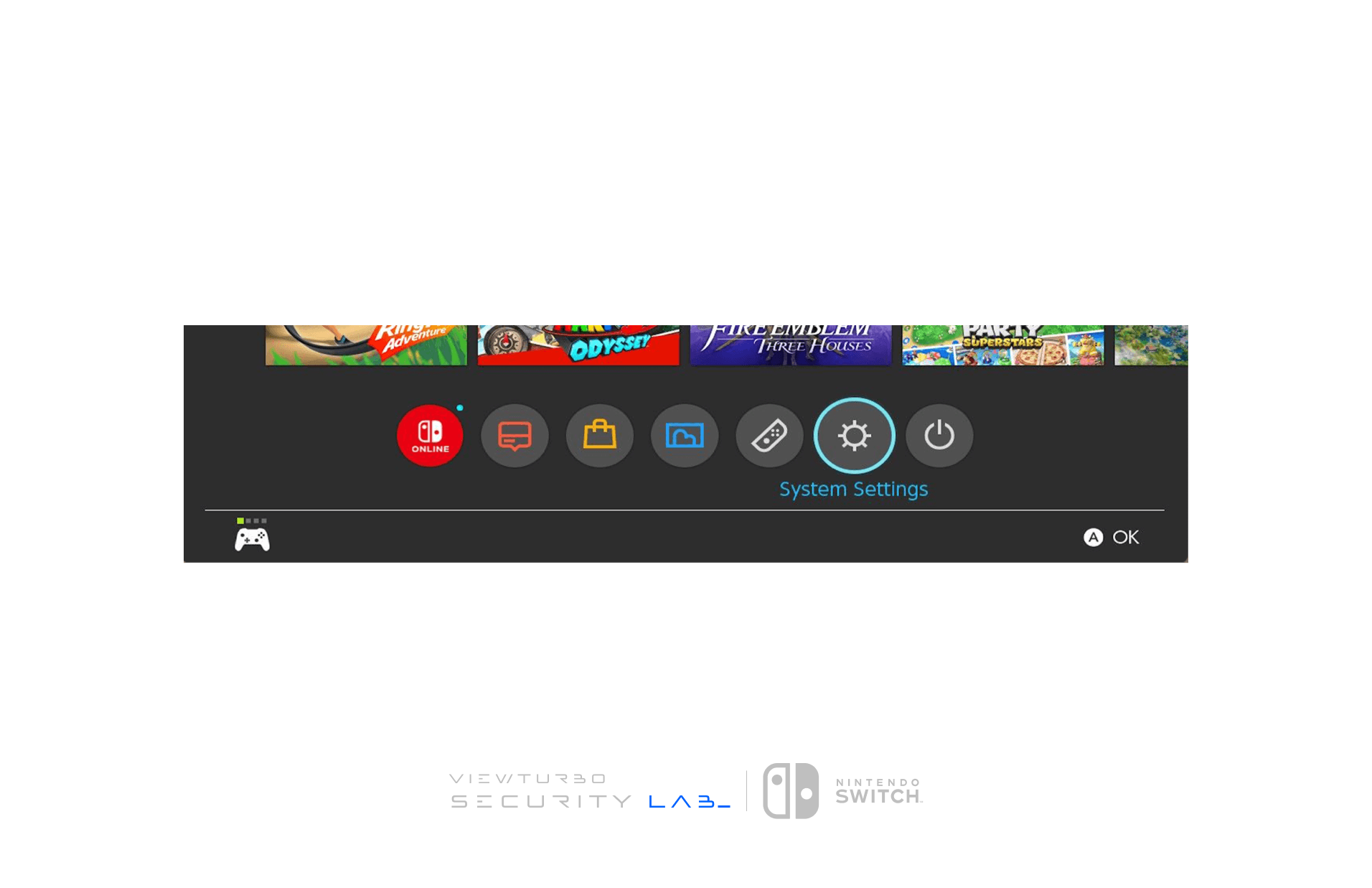
- Vaya a Configuración del sistema
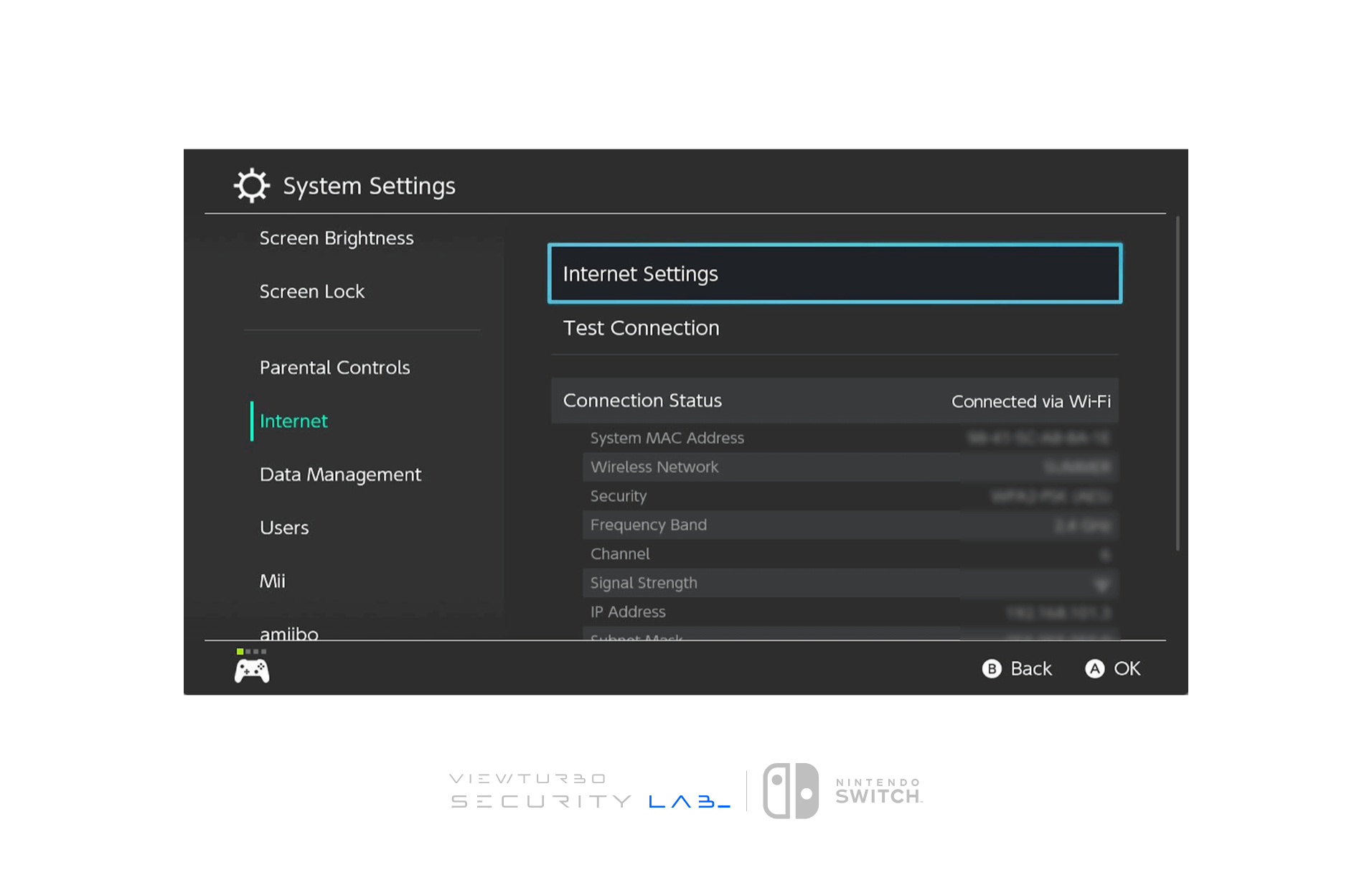
- Haga clic en
Configuración de Internet -> Conectarse a la misma red Wi-Fi - Elija "Cambiar configuración".
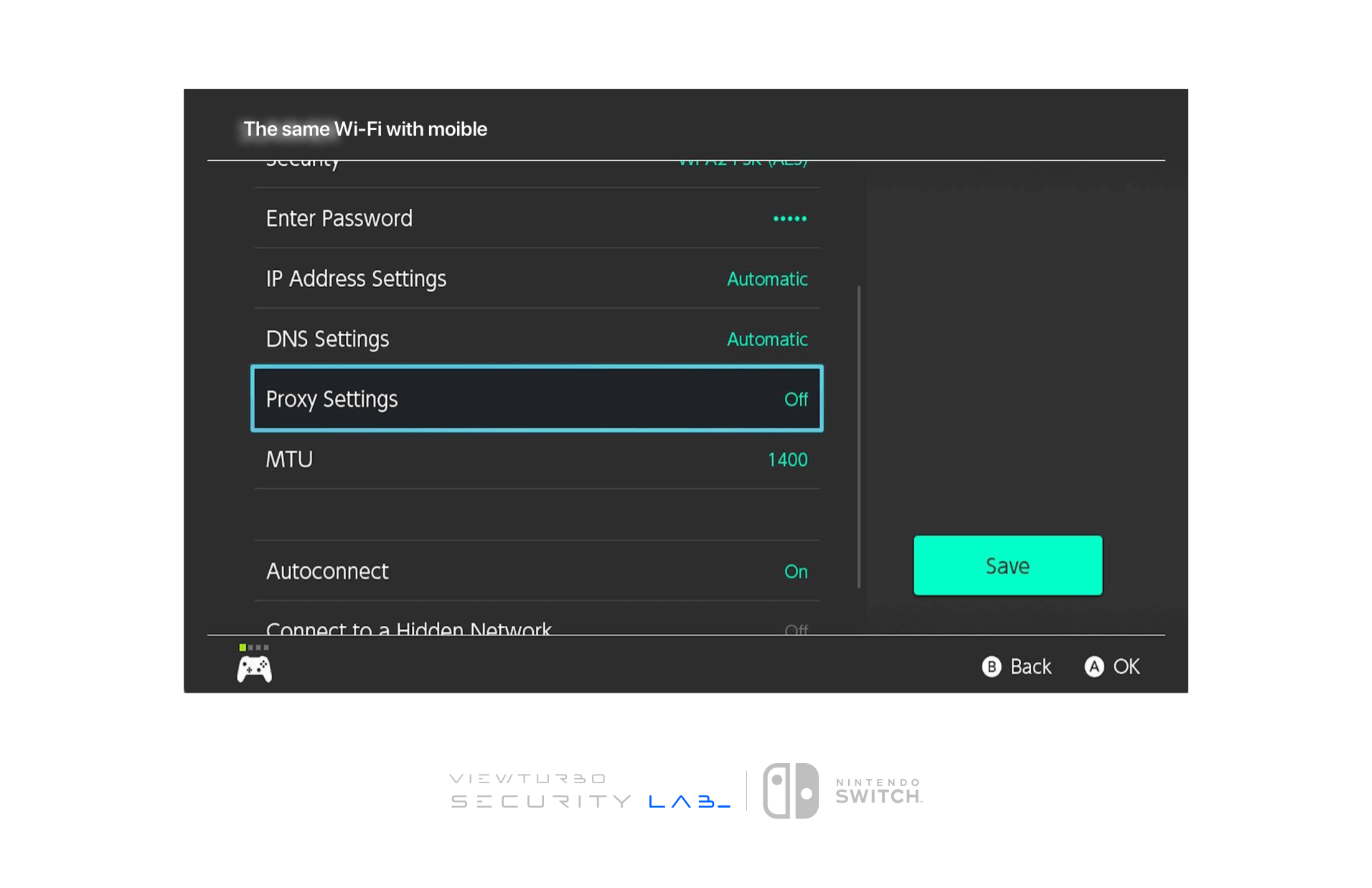
Seleccione Configuración de proxy y cambie el estado a "Activado":
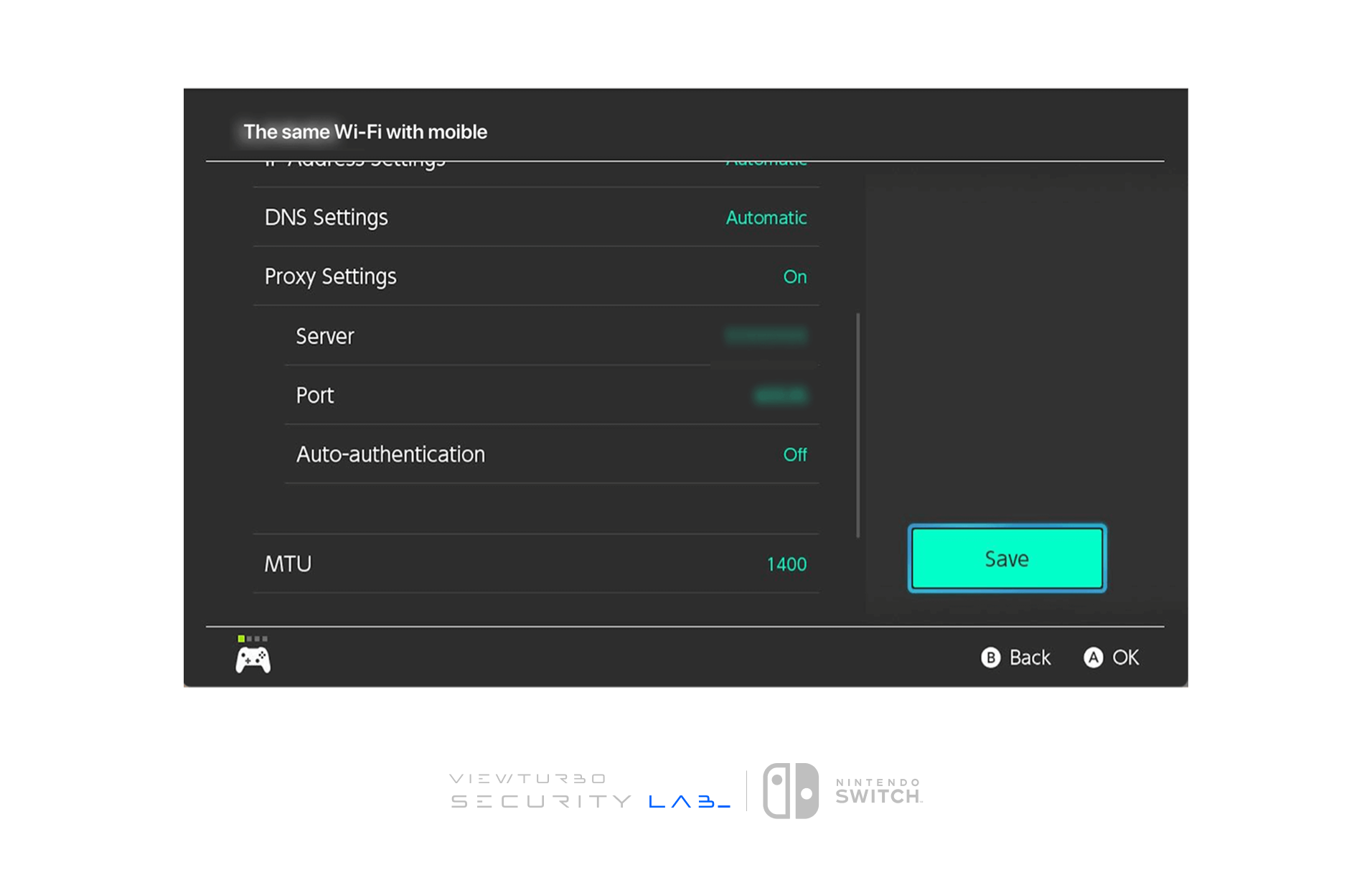
- Servidor: Ingrese a su IP LAN
- Puerto: Ingreso
15732