ViewTurbomacOS
دليل استخدام macOS
من الإعداد الأولي إلى الاستخدام اليومي، تعرّف على ميزات ViewTurbo.
في هذه الصفحة
01 اختيار اللغة والمنطقة
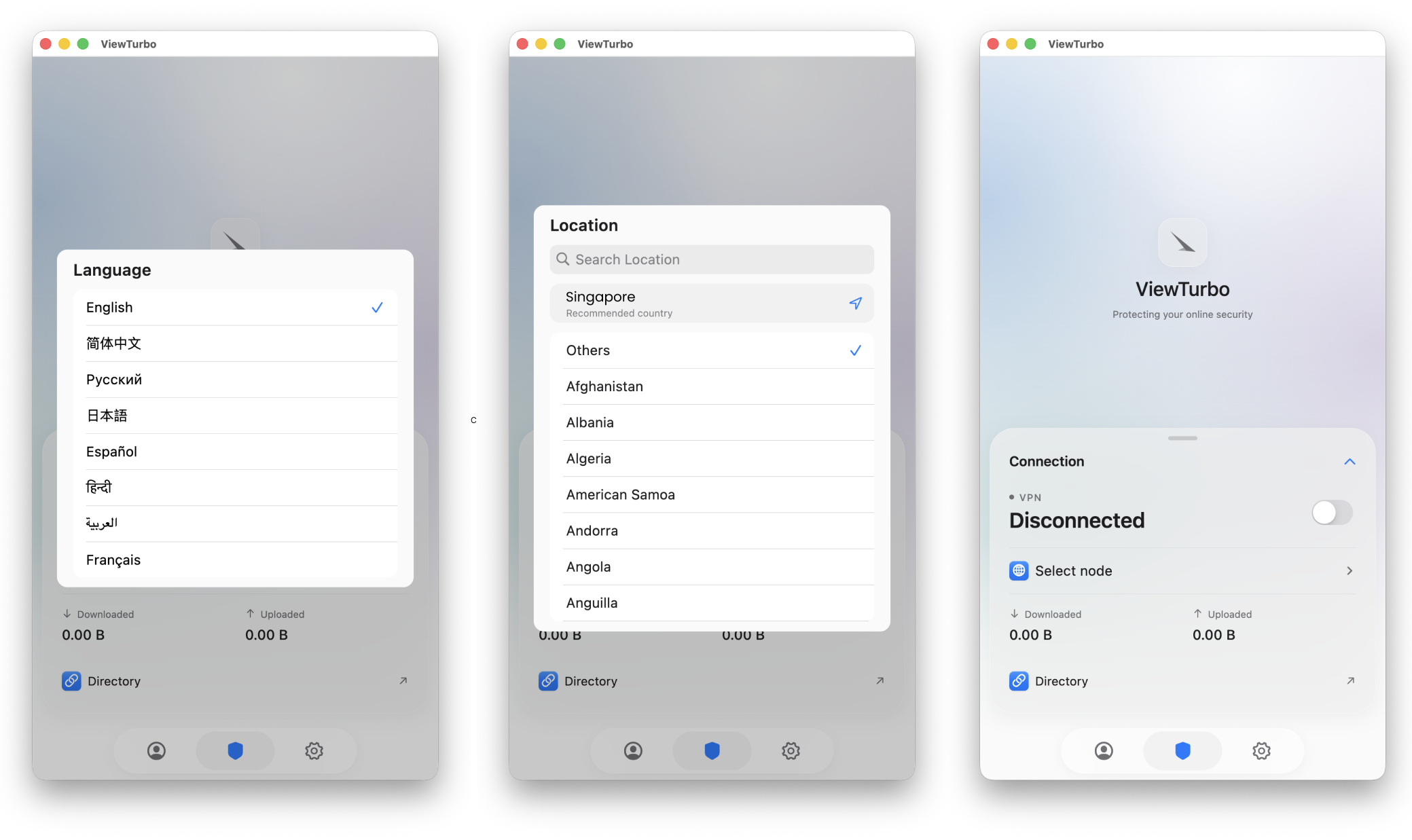
عند التشغيل لأول مرة، سيُطلب منك اختيار اللغة. بعد ذلك سيُطلب منك اختيار موقعك الحالي.
إذا كانت المنطقة المحددة مختلفة عن بلدك أو منطقتك الفعلية، فقد لا تتمكن من الاتصال بخوادمنا، أو قد يصبح AI Proxy بطيئًا جدًا.
إذا انتقلت إلى بلد أو منطقة جديدة، فلا مشكلة. انقر على  لفتح صفحة الإعدادات وتغيير اللغة أو المنطقة.
الميزات الأساسية

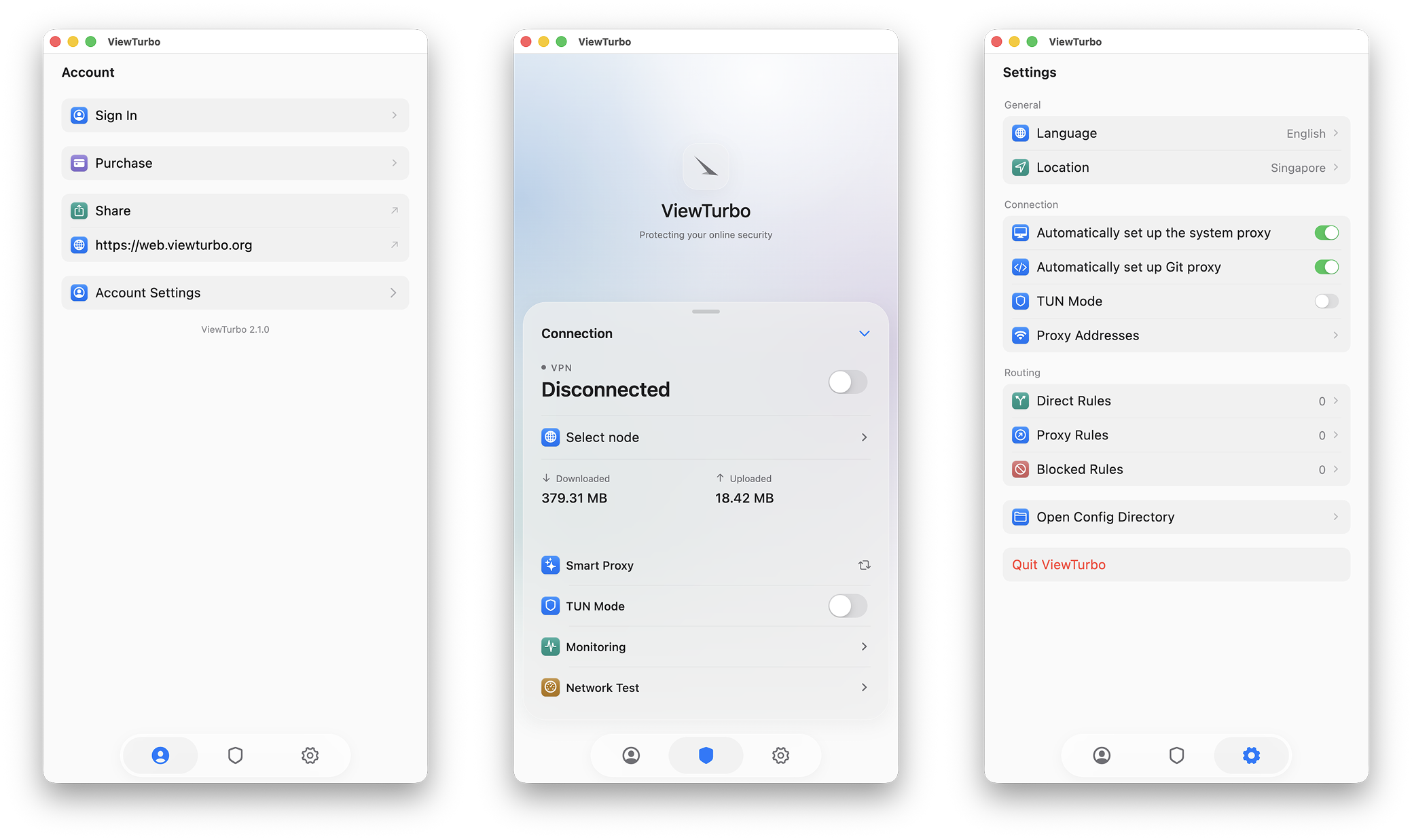
استخدم شريط التنقل للتبديل بين الشاشات الثلاث التالية:
- الملف الشخصي: عرض معلومات الحساب وتاريخ انتهاء العضوية والترافيك المتبقي وغير ذلك.
- الشاشة الرئيسية: اختيار عقدة والاتصال بها، وتبديل أوضاع البروكسي، ومراقبة طلبات الشبكة، واختبار سرعة الشبكة.
- الإعدادات: تغيير المنطقة ولغة الواجهة وقواعد توجيه الترافيك والإعدادات الأخرى.
02 تسجيل الدخول أو إنشاء حساب
2.1 تسجيل الدخول
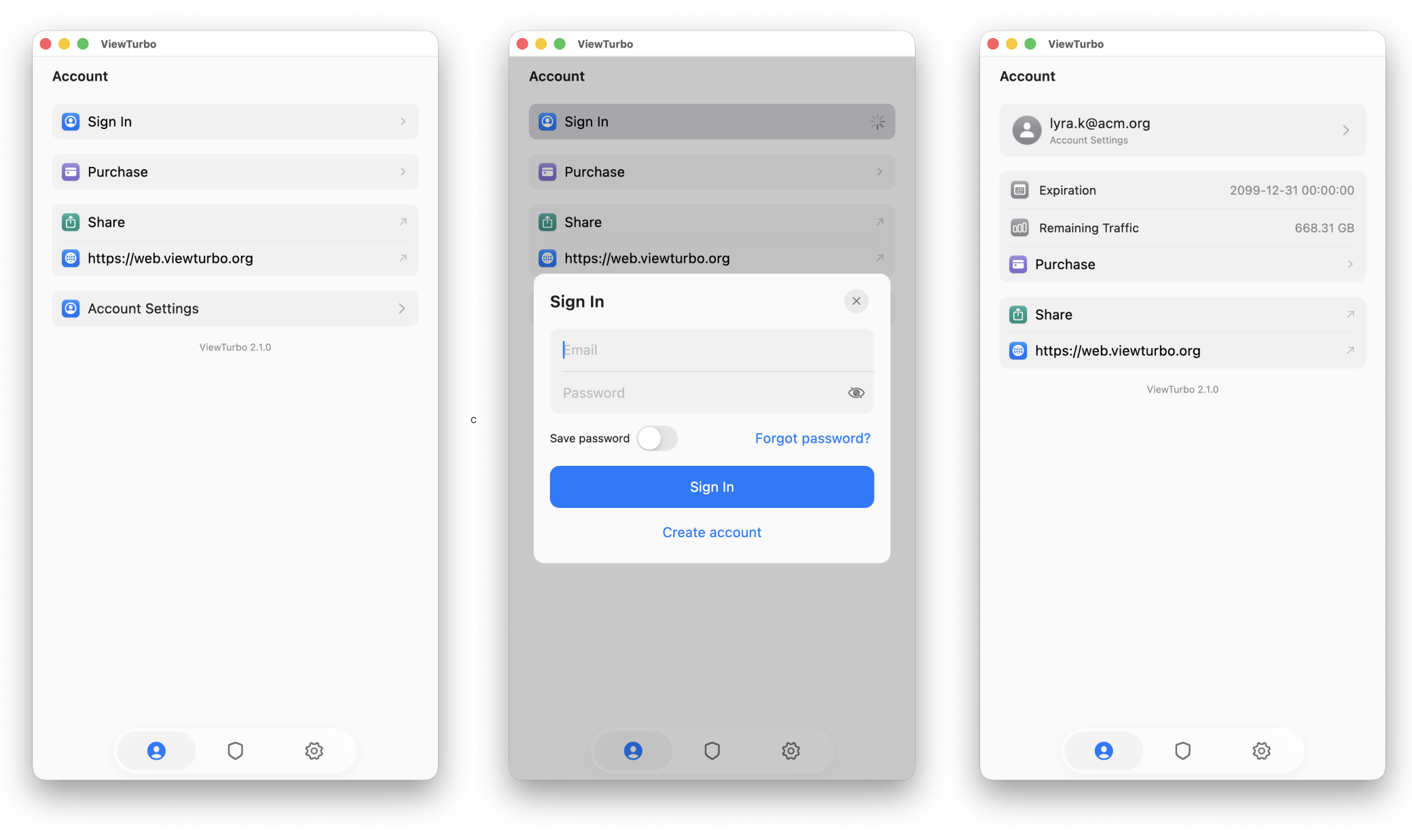
افتح شاشة الملف الشخصي وانقر على Sign in لتسجيل الدخول أو إنشاء حساب. إذا لم تكن مسجلاً الدخول، يمكنك أيضًا النقر على  في الشاشة الرئيسية لفتح نافذة تسجيل الدخول.
بعد تسجيل الدخول، يمكنك عرض معلومات الحساب الحالي من قائمة التنقل.
- Expiration: يوضح نوع الحساب. إذا ظهر 2099/12/31، فأنت مستخدم يعتمد على الترافيك. إذا ظهرت مدة انتهاء محددة، فأنت مستخدم يعتمد على المدة. يمكنك عرض الخطط من صفحة Price.
- Remaining Traffic: يعرض الترافيك المتبقي. إذا ظهر 0.00B، فلن تتمكن من استخدام التسريع وتحتاج إلى شحن الترافيك. إذا كنت مشتركًا شهريًا، فسيظهر 9999GB.
- Sign Out: تسجيل الخروج من الحساب الحالي.
إذا لم يتم تحديث معلوماتك بعد الشحن، فانتظر خمس دقائق ثم حاول مجددًا. إذا لم يظهر الرصيد بعد ذلك، فأرسل تذكرة دعم.
2.3 إنشاء حساب
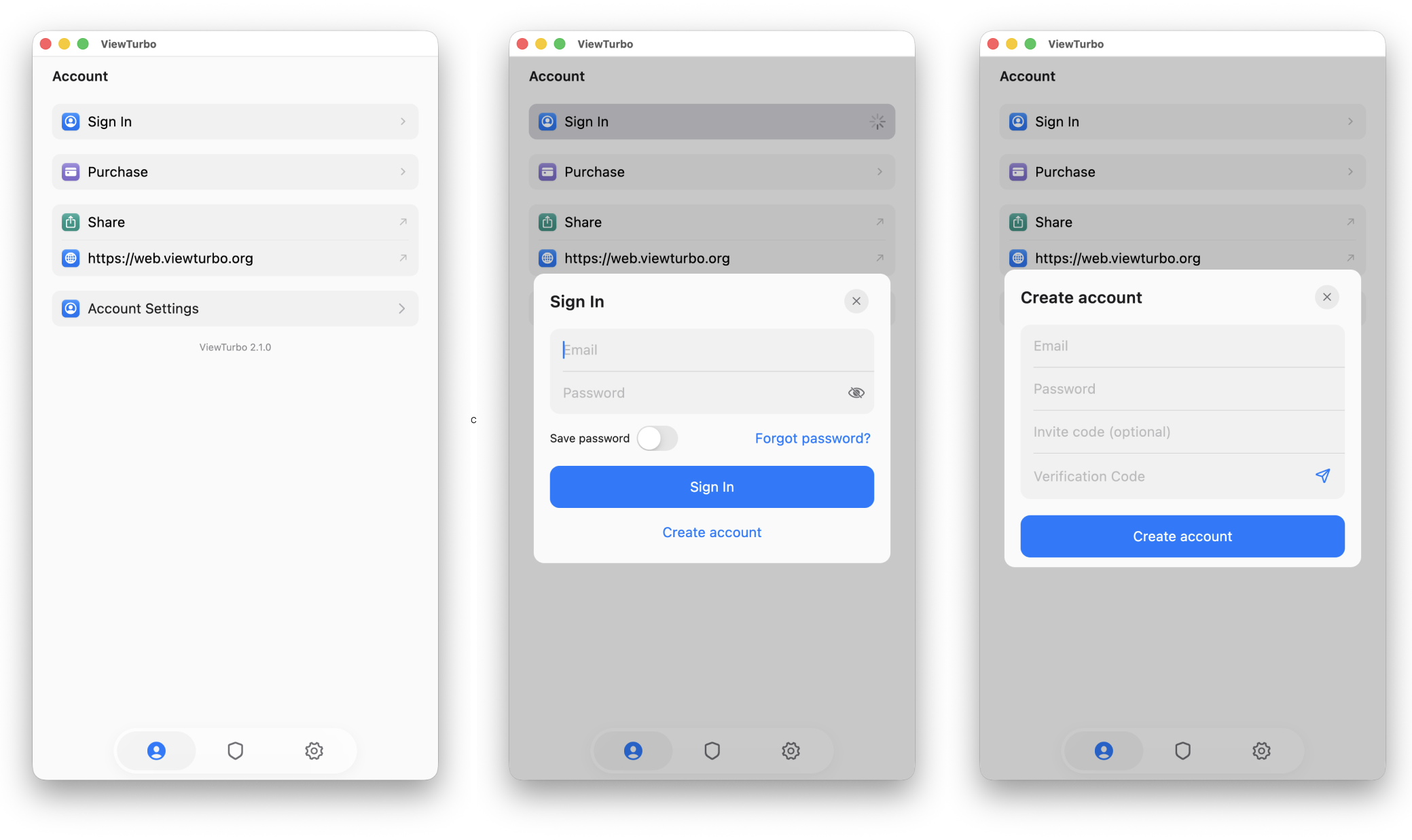
إذا لم يكن لديك حساب، فانقر على Create account لإنشاء حساب.
إذا كان اسم المستخدم في البريد الإلكتروني يحتوي على نقطة، مثل:
[email protected]، فيجب تغييره إلى:
[email protected]. سنظل نرسل رسالة التحقق إلى[email protected]. وبعد نجاح التسجيل، يجب أيضًا إزالة النقطة عند تسجيل الدخول.
إذا كان البريد الإلكتروني الذي أدخلته هو [email protected]، فانتقل إلى Gmail وابحث عن رمز التحقق المرسل من عنوان ينتهي بـ [email protected].
نوفر لك 200-500M من الترافيك للتجربة. يمكنك إجراء اختبار سرعة. ولدينا أيضًا فيديو يشرح طريقة إجراء اختبار السرعة:
03 اختيار عقدة والاتصال بها
3.1 اختيار عقدة
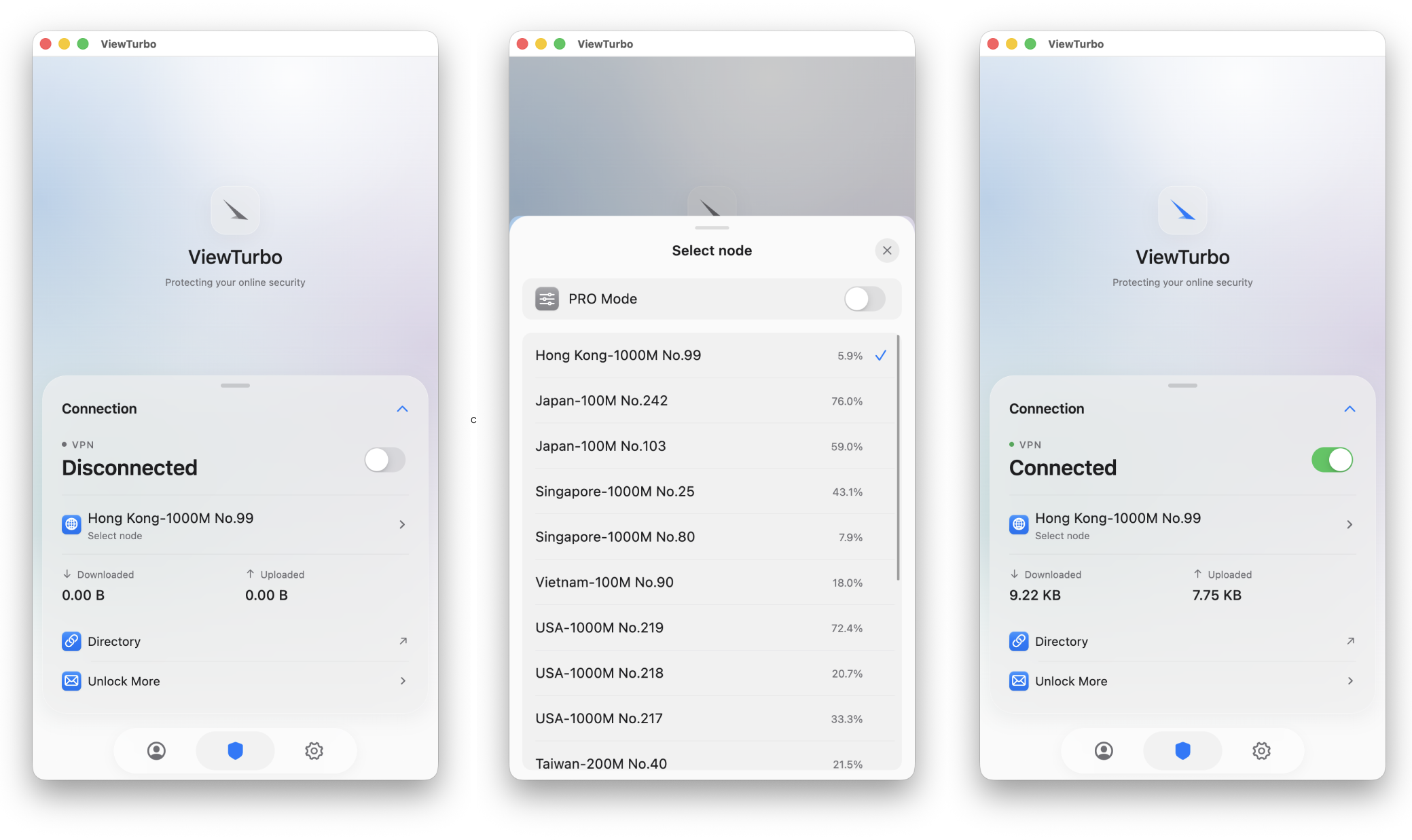
قبل ذلك، انقر على  لتسجيل الدخول. وإلا فلن تتمكن من استخدام هذه الميزة.
انقر على لفتح شاشة اختيار العقدة.
بعد اختيار العقدة، استخدم مفتاح  الموجود إلى يمين Connect للاتصال بها.
في كل بطاقة عقدة، يتبع اسم العقدة في الجهة اليسرى صيغة قياسية نسبيًا: [NodeName]-[Mbps] [No.number]. إليك معنى الأجزاء الأقل وضوحًا:
- 5000M: تعني 5000M عرض نطاق 5000Mbps، أي 5Gbps. 5000M (5Gbps) = 5000 ميغابت في الثانية، أي أن الشبكة تدعم سرعة تنزيل نظرية تصل إلى 625MB/s (5Gbps ÷ 8 = 625MB/s).
- علامة % في الجهة اليمنى هي
load، وهي تشير إلى حمل الشبكة على الخادم.
3.2 الميزات بعد الاتصال
انقر على  لعرض جميع ميزات الشاشة الرئيسية.
| الميزة | الوصف |
|---|---|
| اختيار عقدة | افتح قائمة العقد واختر عقدة البروكسي التي تريد استخدامها. بعد الاختيار، انقر على زر الاتصال في الشاشة الرئيسية لبدء التسريع. |
 تبديل الوضع تبديل الوضع | بدّل بين AI Proxy وFull Proxy. يوجّه AI Proxy الترافيك تلقائيًا ويوصى به للاستخدام اليومي، بينما يعطّل Full Proxy التوجيه التلقائي ويرسل جميع طلبات الشبكة عبر عقدة البروكسي المحددة. |
 TUN Mode TUN Mode | يستخدم محول شبكة افتراضيًا على مستوى النظام لاعتراض ترافيك الجهاز وإعادة توجيهه، بما في ذلك TCP وUDP، لتوفير تغطية بروكسي أشمل. |
 مراقبة الشبكة مراقبة الشبكة | اعرض طلبات الشبكة التي يتم إنشاؤها أثناء الاتصال ونتائج توجيهها لمعرفة ما إذا كان الترافيك يستخدم البروكسي أو الاتصال المباشر أو تم حظره. تُفعّل هذه الميزة مع الوضع الاحترافي. |
 اختبار سرعة الشبكة اختبار سرعة الشبكة | اختبر أداء الشبكة للعقدة الحالية لمقارنة سرعات الاتصال واختيار عقدة أنسب. يستهلك الاختبار قدرًا صغيرًا من الترافيك. |
يستخدم الوضع الاحترافي عقدة ترحيل لتحسين الاتصال بعقدة البروكسي الحالية، كما يفعّل ميزة مراقبة الشبكة.
3.3 الوضع الاحترافي

بعد تفعيل 「الوضع الاحترافي」
بعد اختيار عقدة البروكسي، تحتاج أيضًا إلى اختيار عقدة ترحيل. تعمل عقدة الترحيل كطبقة إعادة توجيه علوية بين شبكتك المحلية وعقدة البروكسي المستهدفة، مما يساعد على تحسين المسار من مخرج شبكة مزود خدمة الإنترنت لديك إلى عقدة البروكسي.
باستخدام عقد الترحيل، يمكن لـ ViewTurbo تقليل تأثير تدهور التوجيه من جهة مزود الخدمة أو تداخل الرابط أو حظر الاتصال إلى حد ما. يساعد ذلك الاتصالات على تجنب المسارات غير المستقرة ويحسن الاستقرار والتوفر والتجربة العامة أثناء الوصول بين الشبكات.
04 إدارة الأجهزة
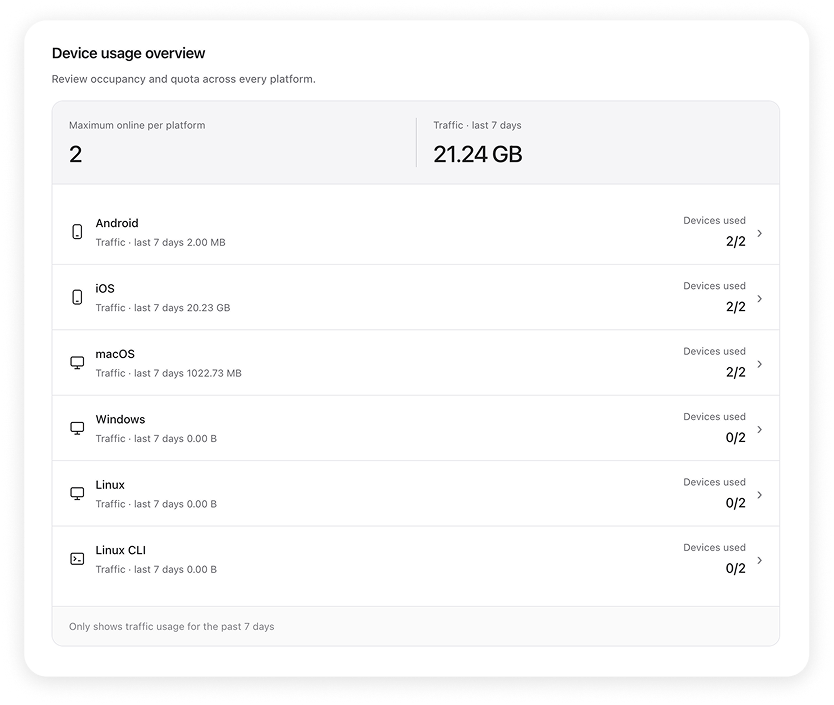
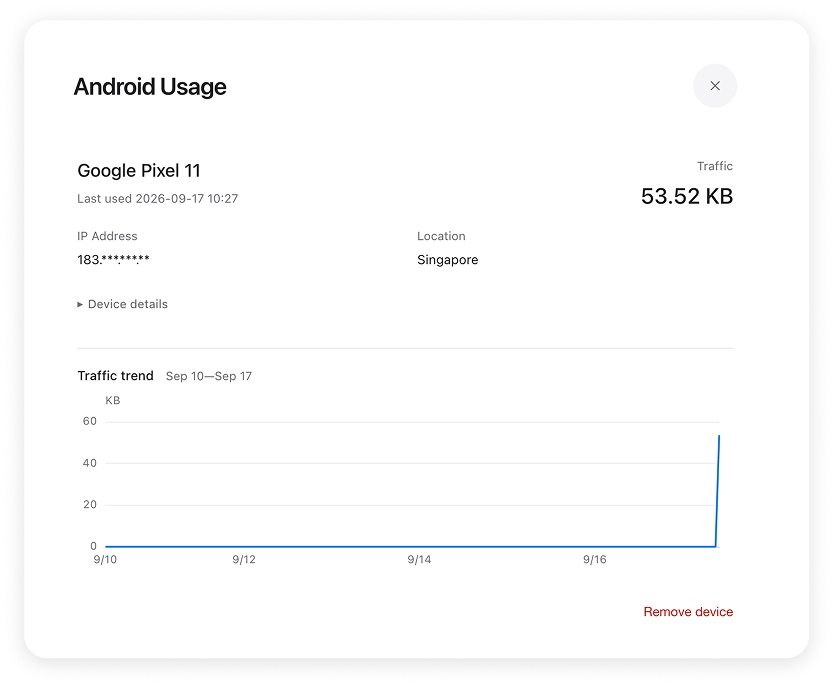
يمكنك إدارة أجهزتك من https://viewturbo.com/my.
يرجى ملاحظة أن إحصاءات استخدام البيانات لا يتم تحديثها في الوقت الفعلي وقد تتأخر لبضع دقائق أو حتى عدة ساعات. هذه الأرقام ليست دقيقة تمامًا، وهي مقدمة فقط كمرجع لمساعدتك على فهم استهلاك البيانات العام.
يدعم عشرة أجهزة
تسمح خدمة البروكسي الخاصة بنا بتوصيل ما يصل إلى عشرة أجهزة، بما في ذلك جهازا Linux وجهازا Windows وجهازا Apple وجهازا macOS وجهازا Android، مما يوفر توافقًا مرنًا عبر المنصات.
نظرًا لإمكانية توصيل عدة أجهزة، تصبح إدارة الأجهزة مهمة. في تبويب Devices على الشاشة الرئيسية، يمكنك عرض جميع الأجهزة التي اتصلت سابقًا. وعند تمرير المؤشر فوق جهاز، تظهر معلومات تفصيلية.
الأمان
نستخدم تقسيم الأجهزة لعزل الترافيك بين الأجهزة. يساعد ذلك على ضمان أنه حتى إذا تم اختراق جهاز واحد، فلن يتمكن المهاجم بسهولة من التسلل إلى الأجهزة الأخرى المتصلة عبر ViewTurbo.
05 ميزات أخرى
5.1 مراقبة الشبكة
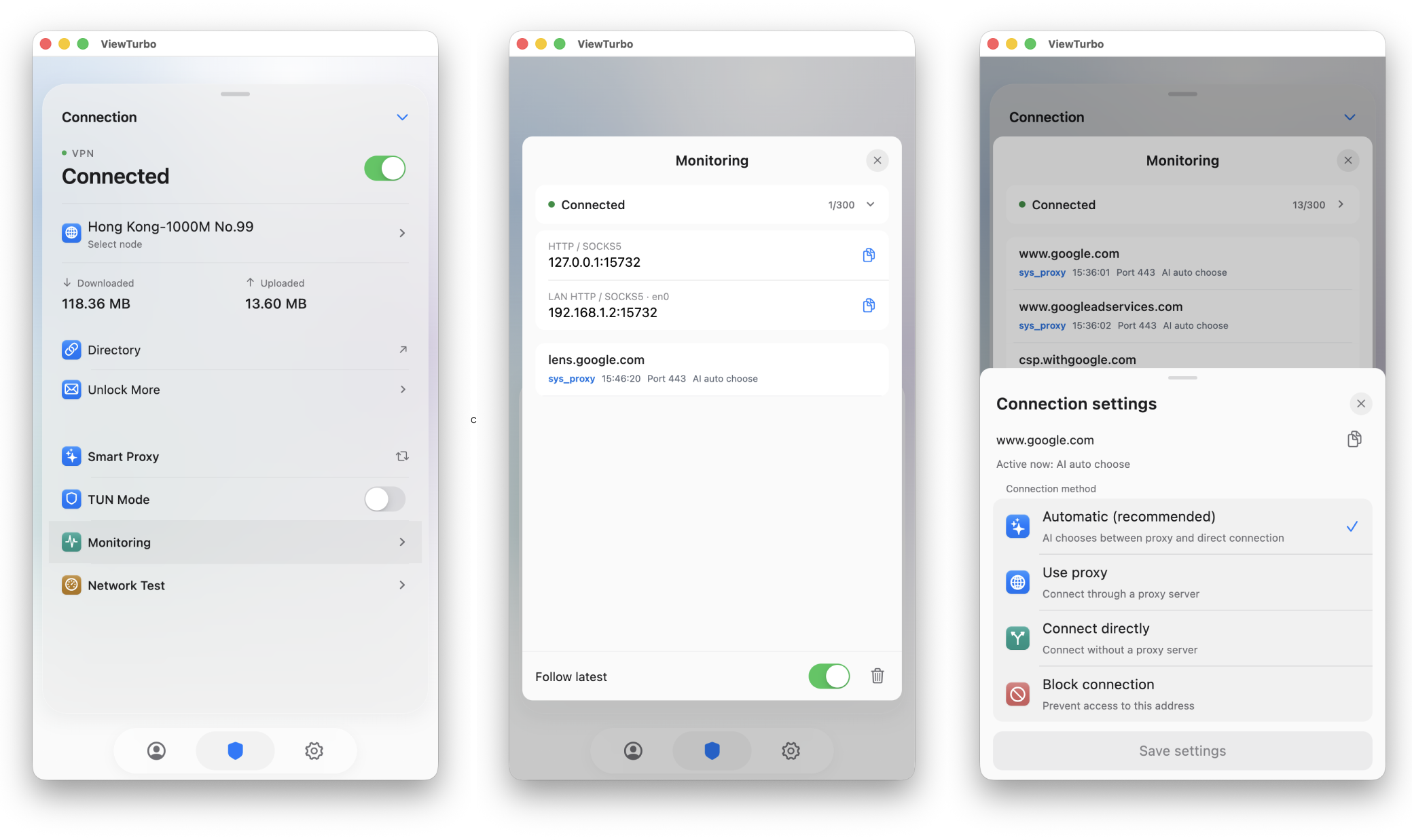
انقر على لعرض جميع ميزات الشاشة الرئيسية.
للوصول إلى هذه الميزة، انقر على مراقبة الشبكة في  الشاشة الرئيسية. سيظهر ترافيك الشبكة بعد ذلك عندما تفتح صفحة أو ينشئ النظام ترافيك تلقائيًا.
ما معنى Auto و Proxy و Local و Block؟
- Auto: يقرر ما إذا كان سيتم استخدام البروكسي بناءً على سرعة استجابة الخادم للعنوان الهدف.
- Proxy: يصل إلى الهدف عبر البروكسي.
- Local: يصل إلى الهدف مباشرة عبر الشبكة المحلية دون استخدام البروكسي.
- Block: يمنع ذلك الخادم من إرسال البيانات إليك.
أمثلة على نطاق الدومين
- الدومين الرئيسي: مثل
youtube.com. - الدومين الفرعي: اسم يضاف قبل الدومين الرئيسي. على سبيل المثال،
www.youtube.comوm.youtube.comوmusic.youtube.comكلها دومينات فرعية لـyoutube.com. - جميع الدومينات الفرعية: كل الدومينات الفرعية ضمن نفس الدومين الرئيسي. على سبيل المثال،
*.youtube.comيمكن أن يمثلwww.youtube.comوm.youtube.comوmusic.youtube.comوغيرها. عند اختيار main domain، يؤثر ذلك علىyoutube.comنفسه وعلى هذه الدومينات الفرعية.
User Proxy Rules
يجبر هذا الدومين على الوصول عبر البروكسي. أولويته أقل من قواعد الحظر.
- full domain: عند إدخال دومين كامل، يتأثر ذلك الدومين فقط. على سبيل المثال، إدخال
www.youtube.comيؤثر فقط علىwww.youtube.comولا يؤثر علىyoutube.comأوm.youtube.comأوmusic.youtube.com. - main domain: عند إدخال الدومين الرئيسي، يتأثر الدومين الرئيسي نفسه وجميع دوميناته الفرعية. على سبيل المثال، إدخال
youtube.comيؤثر علىyoutube.comوwww.youtube.comوm.youtube.comوmusic.youtube.comوغيرها.
User Local Rules
يجبر هذا الدومين على استخدام الوصول المباشر/المحلي. هذه القاعدة لها أقل أولوية بين القواعد المخصصة.
- full domain: عند إدخال دومين كامل، يتأثر ذلك الدومين فقط. على سبيل المثال، إدخال
www.youtube.comيؤثر فقط علىwww.youtube.comولا يؤثر علىyoutube.comأوm.youtube.comأوmusic.youtube.com. - main domain: عند إدخال الدومين الرئيسي، يتأثر الدومين الرئيسي نفسه وجميع دوميناته الفرعية. على سبيل المثال، إدخال
youtube.comيؤثر علىyoutube.comوwww.youtube.comوm.youtube.comوmusic.youtube.comوغيرها.
User Block Rules
يحظر هذا الدومين أولًا. هذه القاعدة لها أعلى أولوية بين القواعد المخصصة.
- full domain: عند إدخال دومين كامل، يتأثر ذلك الدومين فقط. على سبيل المثال، إدخال
www.youtube.comيؤثر فقط علىwww.youtube.comولا يؤثر علىyoutube.comأوm.youtube.comأوmusic.youtube.com. - main domain: عند إدخال الدومين الرئيسي، يتأثر الدومين الرئيسي نفسه وجميع دوميناته الفرعية. على سبيل المثال، إدخال
youtube.comيؤثر علىyoutube.comوwww.youtube.comوm.youtube.comوmusic.youtube.comوغيرها.
تُحفظ هذه الإعدادات في الملفات أدناه. انقر على  في شريط التنقل السفلي لفتح صفحة الإعدادات، ثم انقر على
  Open Config Directory لعرض ملفات الإعداد.
تفصيلة صغيرة مخفية: بعض ملفاتنا تدعم مطابقة الدومينات باستخدام التعابير النمطية.
- user_block.txt: الدومينات التي يريد المستخدم حظرها.
- user_local.txt: الدومينات التي يريد المستخدم فتحها محليًا.
- user_proxy.txt: الدومينات التي يريد المستخدم فتحها عبر البروكسي.
- config.ini: بعض إعدادات ViewTurbo.
- Country.mmdb: قاعدة بيانات GeoIP تُستخدم لتخزين المعلومات الجغرافية لتوجيه البروكسي التلقائي في ViewTurbo.
- sys_local.txt و sys_proxy.txt: يتم تخزينهما بصيغة مشفرة ويحتويان على حالة مهمة للنظام ومعلومات خادم البروكسي.
- user_block.txt: الدومينات التي يريد المستخدم حظرها.
- user_local.txt: الدومينات التي يريد المستخدم فتحها محليًا.
- user_proxy.txt: الدومينات التي يريد المستخدم فتحها عبر البروكسي.
5.2 عنوان البروكسي
إذا نقرت على Connected في صفحة  Network Monitoring، فسيظهر عنوان بروكسي HTTP وعنوان Socks5:
127.0.0.1:15732
عند تمرير المؤشر قليلًا، ستظهر عناوين بروكسي تفصيلية مثل HTTP وSocks5:
127.0.0.1:15732 // HTTP
127.0.0.1:15732 // Socks5
5.3 صفحة الإعدادات
الإعدادات
تُستخدم شاشة الإعدادات لضبط لغة عرض ViewTurbo وطريقة الاتصال وقواعد توجيه الشبكة.
الإعدادات الأساسية
| الميزة | الوصف |
|---|---|
| اللغة | غيّر لغة واجهة ViewTurbo. ستظهر القوائم وأسماء الميزات باللغة المحددة بعد التبديل. |
 الموقع الموقع | حدّد بلدك أو منطقتك الحالية الحقيقية. يستخدم ViewTurbo هذه المعلومات لتحسين اتصالات الخادم وتوجيه AI Proxy. قد يؤدي اختيار منطقة غير صحيحة إلى فشل الاتصال أو انخفاض السرعة. |
إعدادات الاتصال
| الميزة | الوصف |
|---|---|
| إعداد بروكسي النظام تلقائيًا | يضبط بروكسي النظام تلقائيًا بعد الاتصال بعقدة، لتستخدم المتصفحات والتطبيقات التي تتبع إعدادات بروكسي النظام ViewTurbo. نوصي عادةً بإبقائه مفعّلًا. |
 إعداد بروكسي Git تلقائيًا إعداد بروكسي Git تلقائيًا | يضبط Git تلقائيًا لكي تستخدم عمليات الشبكة مثل clone وpull وpush اتصال ViewTurbo الحالي. يمكنك تعطيله إذا كنت لا تستخدم Git. |
| TUN Mode | ينشئ محول شبكة افتراضيًا على مستوى النظام لاعتراض ترافيك الجهاز، بما في ذلك التطبيقات التي لا تتبع إعدادات بروكسي النظام وترافيك TCP وUDP، لتوفير تغطية بروكسي أشمل. |
 عناوين البروكسي عناوين البروكسي | اعرض عنوان IP الحالي للشبكة وعناوين بروكسي HTTP وSOCKS5 التي يوفرها ViewTurbo. يمكن للتطبيقات التي تتطلب إعداد بروكسي يدويًا والأجهزة الموجودة على الشبكة المحلية نفسها استخدام هذه المعلومات. |
يؤثر بروكسي النظام فقط في التطبيقات التي تتبع إعداداته، بينما يعترض TUN Mode الترافيك على مستوى شبكة النظام. إذا ظلت بعض التطبيقات غير قادرة على الاتصال بعد تفعيل بروكسي النظام، فجرّب تفعيل TUN Mode.
قواعد التوجيه
يمكنك تعيين طرق معالجة مختلفة للعناوين المستهدفة. الرقم الظاهر إلى يمين كل ميزة هو عدد القواعد المضافة حاليًا.
| الميزة | الوصف |
|---|---|
 قواعد الاتصال المباشر (Direct Rules) قواعد الاتصال المباشر (Direct Rules) | تتجاوز طلبات الشبكة المطابقة البروكسي وتستخدم الشبكة المحلية مباشرةً. يفيد ذلك للخدمات المحلية أو المواقع التي لا تحتاج إلى بروكسي. |
 قواعد البروكسي (Proxy Rules) قواعد البروكسي (Proxy Rules) | تستخدم طلبات الشبكة المطابقة عقدة البروكسي الحالية دائمًا. يفيد ذلك للخدمات التي يجب أن تستخدم البروكسي باستمرار. |
 قواعد الحظر (Blocked Rules) قواعد الحظر (Blocked Rules) | تحظر طلبات الشبكة المطابقة فورًا. استخدمها لمنع الوصول إلى الدومينات أو الخدمات غير المرغوبة. |
تغيّر القواعد المخصصة طريقة معالجة طلبات الشبكة. إذا تعذر الوصول إلى موقع أو تطبيق، فتحقق مما إذا كانت قاعدة اتصال مباشر أو قاعدة حظر تطابقه بالخطأ.
إجراءات أخرى
| الميزة | الوصف |
|---|---|
| فتح دليل الإعدادات | افتح الدليل الذي يحفظ فيه ViewTurbo ملفات الإعداد. يمكن للمستخدمين المتقدمين مراجعة الإعدادات أو نسخها احتياطيًا هنا. لا تعدّل الملفات أو تحذفها ما لم تكن تعرف الغرض منها. |
| إنهاء ViewTurbo | أغلق التطبيق بالكامل وأوقف اتصال البروكسي الحالي وإعادة توجيه الترافيك. إغلاق نافذة الإعدادات وحدها لا ينهي ViewTurbo. |
إذا ظهر نفس الدومين في عدة قواعد مخصصة، يتم تطبيق قاعدة الحظر أولًا، ثم قاعدة البروكسي، وأخيرًا قاعدة local. أي: Block > Proxy > Local.
6.3 بروكسي وحدة التحكم
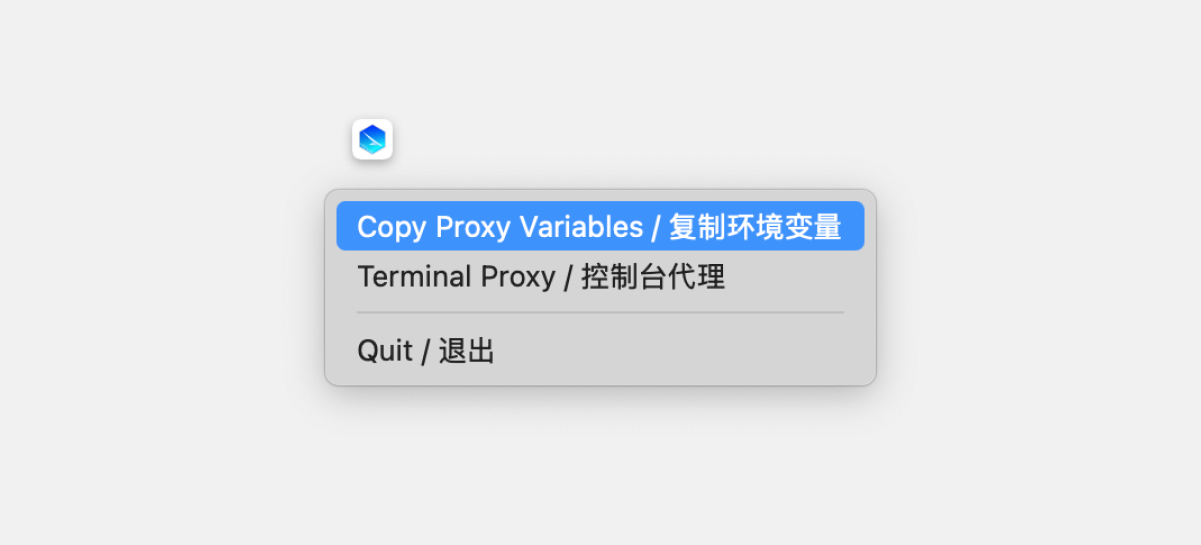
يوفر ViewTurbo ميزة بروكسي لوحدة التحكم. إذا كنت تحتاجها مؤقتًا فقط، فانقر على عنصر الشريط "Terminal Proxy / Console Proxy" ثم اضغط Enter. لن يتم تفعيل البروكسي في المرة التالية التي تعيد فيها تشغيل الكمبيوتر أو تفتح الطرفية مرة أخرى.
يمكنك أيضًا جعل بروكسي وحدة التحكم دائمًا بالطريقة التالية:
إذا كان VS Code مثبتًا، يمكنك تحرير الملف بتنفيذ هذا الأمر في الطرفية:
code ~/.zshrc
نفذ echo $SHELL في الطرفية للتحقق من نوع shell.
- إذا كان /bin/zsh، فنفذ
vim ~/.zshrcفي الطرفية، واضغطaللدخول إلى وضع التحرير، ثم أضف: - إذا كان /usr/bin/bash، فنفذ
vim ~/.bashrc. الخطوات هي نفسها كما سبق، لكن اسم الملف يصبح~/.bashrc.
export http_proxy="http://127.0.0.1:15732"
export https_proxy="http://127.0.0.1:15732"
بعد ذلك اضغط :wq للحفظ، ثم نفذ source ~/.zshrc لتحديث الإعدادات، وبعدها نفذ echo $http_proxy:
http://127.0.0.1:15732
إذا كان الناتج كما في المثال أعلاه، فهذا يعني أن بروكسي وحدة التحكم نشط.