ViewTurbomacOS
Guide pour macOS
De la configuration initiale à l’utilisation quotidienne, découvrez ViewTurbo.
Sur cette page
01 Choisir la langue et la région
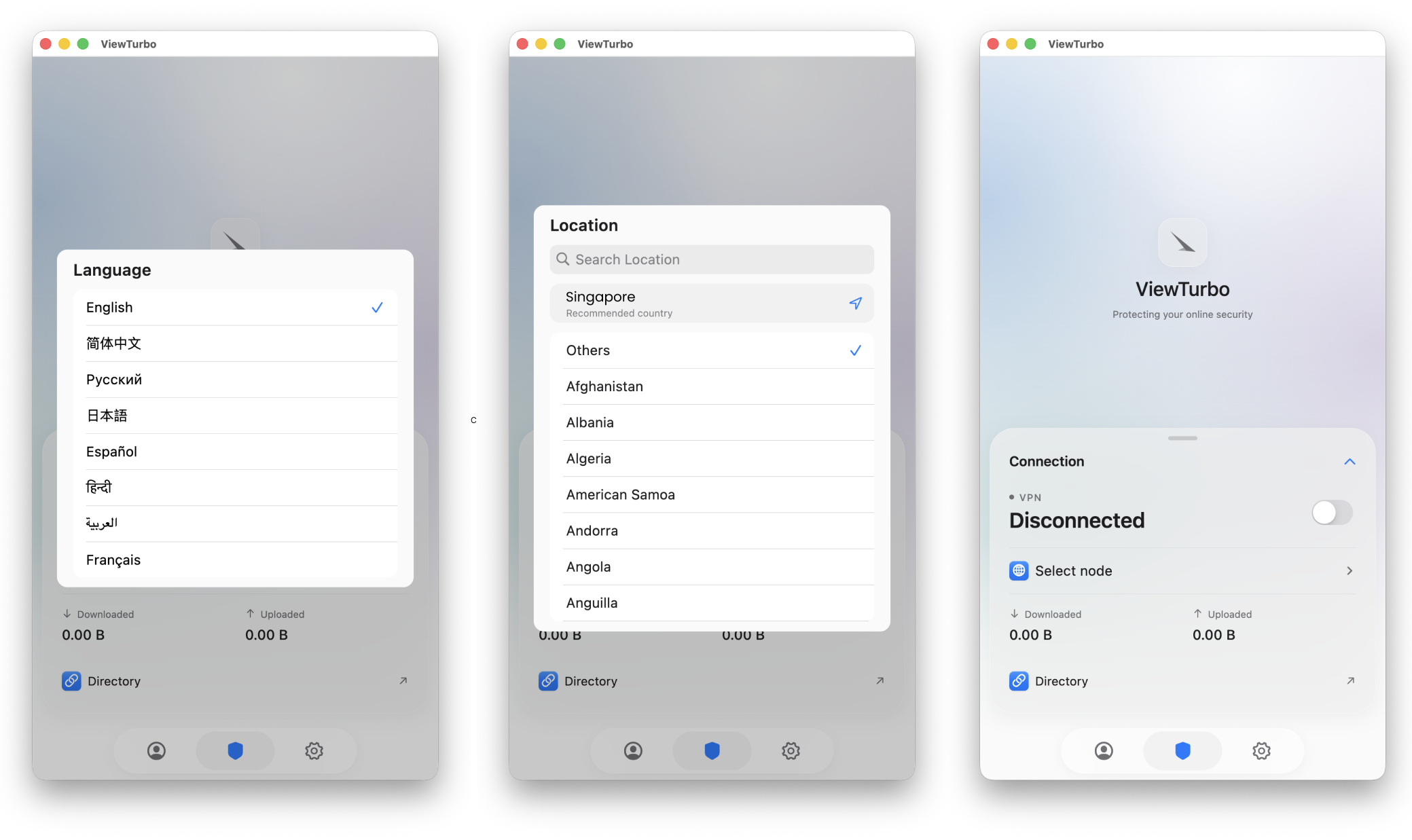
Au premier lancement, vous devrez choisir une langue. Ensuite, vous devrez choisir votre emplacement.
Si la région sélectionnée est différente de votre pays ou région réel, vous pourriez ne pas pouvoir vous connecter à nos serveurs, ou AI Proxy pourrait devenir très lent.
Si vous déménagez dans un autre pays ou une autre région, ce n'est pas un problème. Cliquez sur  pour ouvrir la page des paramètres et modifier la langue ou la région.
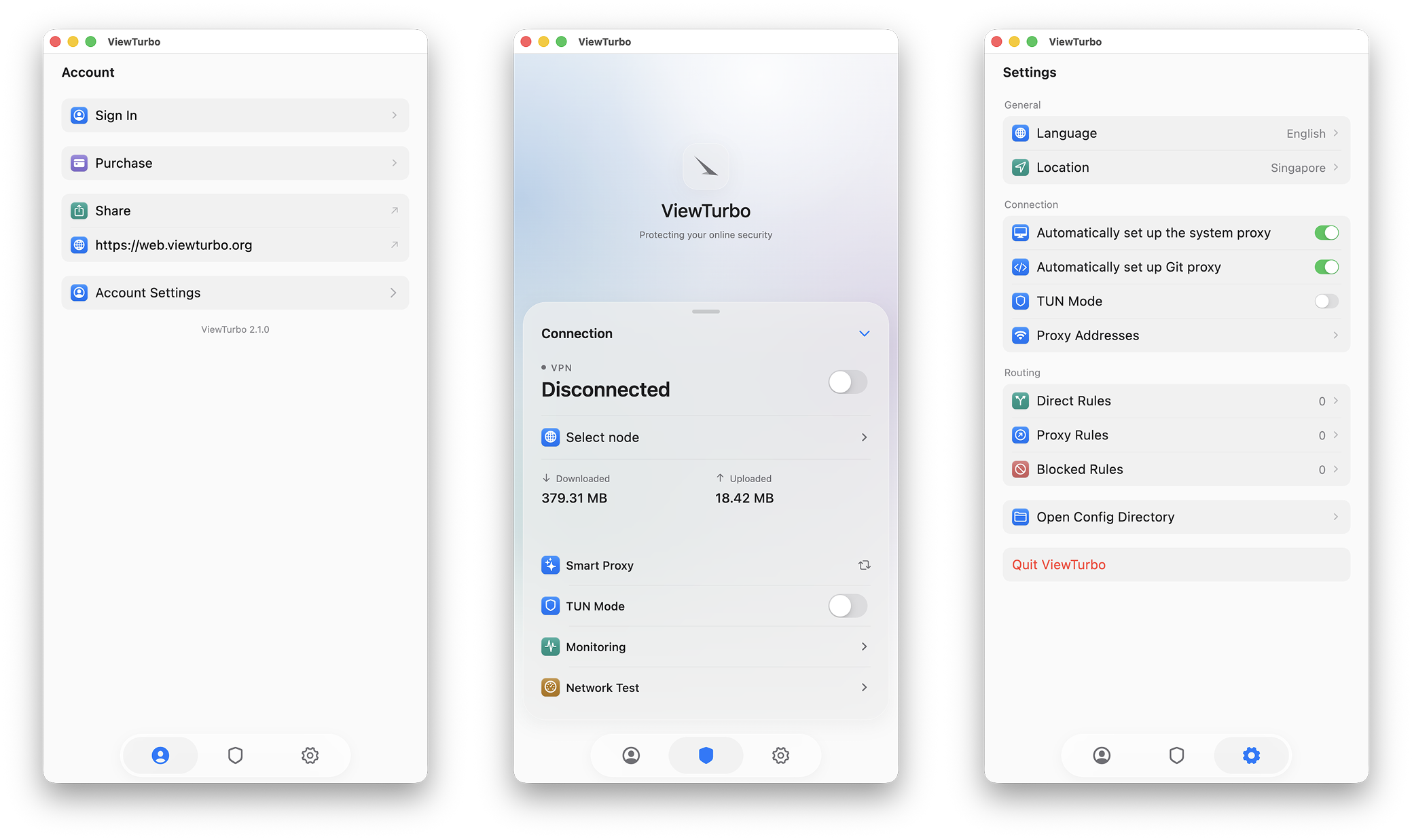
Fonctions de base

La barre de navigation permet de basculer entre ces trois écrans :
- Profil : consultez les informations du compte, l'expiration de l'abonnement, le trafic restant, etc.
- Écran principal : sélectionnez et connectez un nœud, changez de mode proxy, surveillez les requêtes réseau et testez la vitesse.
- Paramètres : modifiez la région, la langue de l'interface, les règles de routage et d'autres réglages.
02 Se Connecter ou S'inscrire
2.1 Connexion
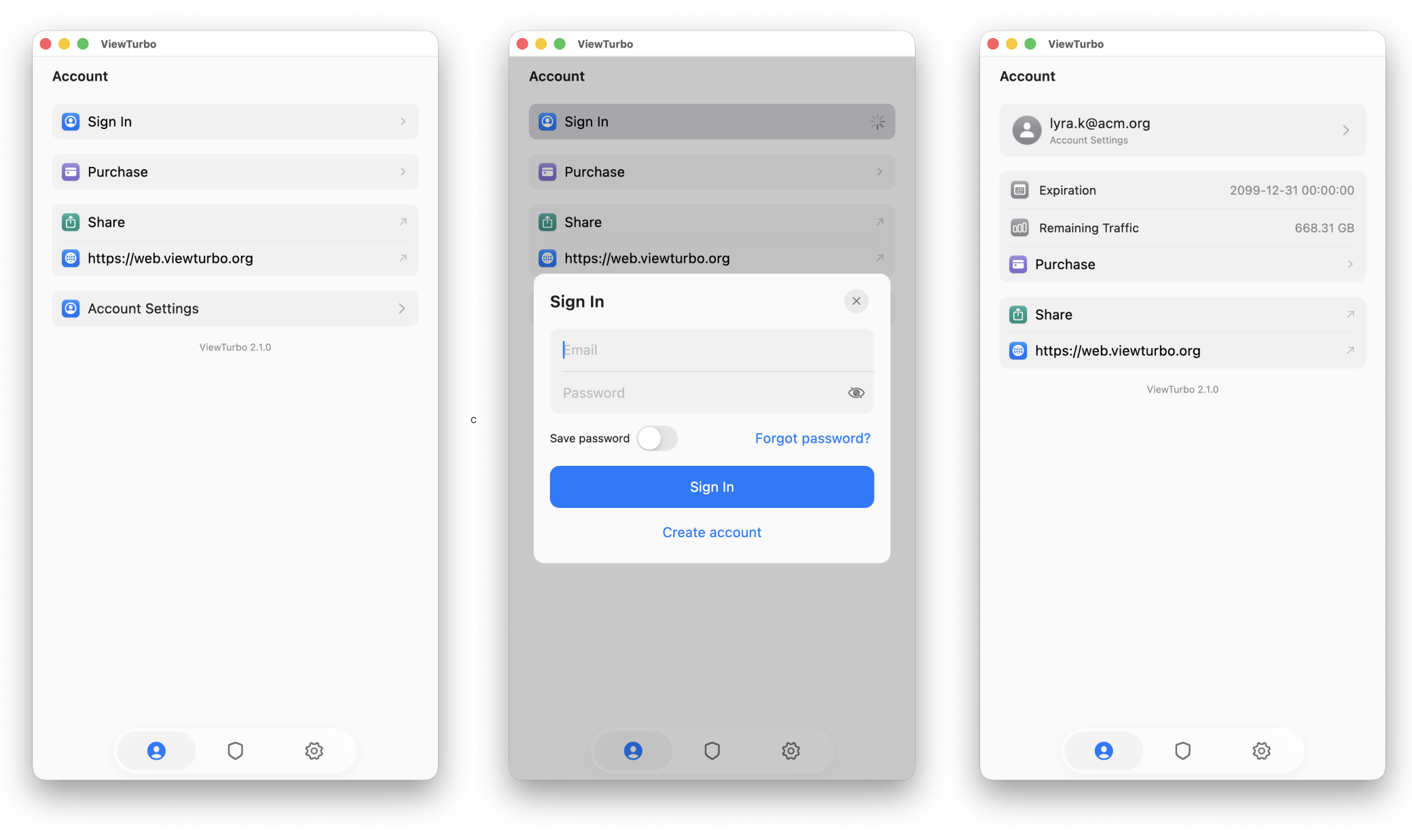
Ouvrez l'écran Profil et cliquez sur Sign in pour vous connecter ou vous inscrire. Si vous n'êtes pas connecté, vous pouvez aussi cliquer sur  sur l'écran principal pour ouvrir la fenêtre de connexion.
Après vous être connecté, vous pouvez voir les informations du compte actuel dans le menu de navigation.
- Expiration: Indique le type de compte. Si 2099/12/31 est affiché, vous êtes un utilisateur basé sur le trafic. Si une date d'expiration précise est affichée, vous êtes un utilisateur basé sur la durée. Vous pouvez consulter nos offres sur la page Price.
- Remaining Traffic: Affiche le trafic restant. Si 0.00B est affiché, l'accélération ne peut pas être utilisée et vous devez recharger du trafic. Si vous êtes membre mensuel, 9999GB sera affiché.
- Sign Out: Déconnecte le compte actuel.
Si vos informations ne sont pas mises à jour après une recharge, attendez cinq minutes et réessayez. Si le solde n'apparaît toujours pas, envoyez un ticket d'assistance.
2.3 Inscription
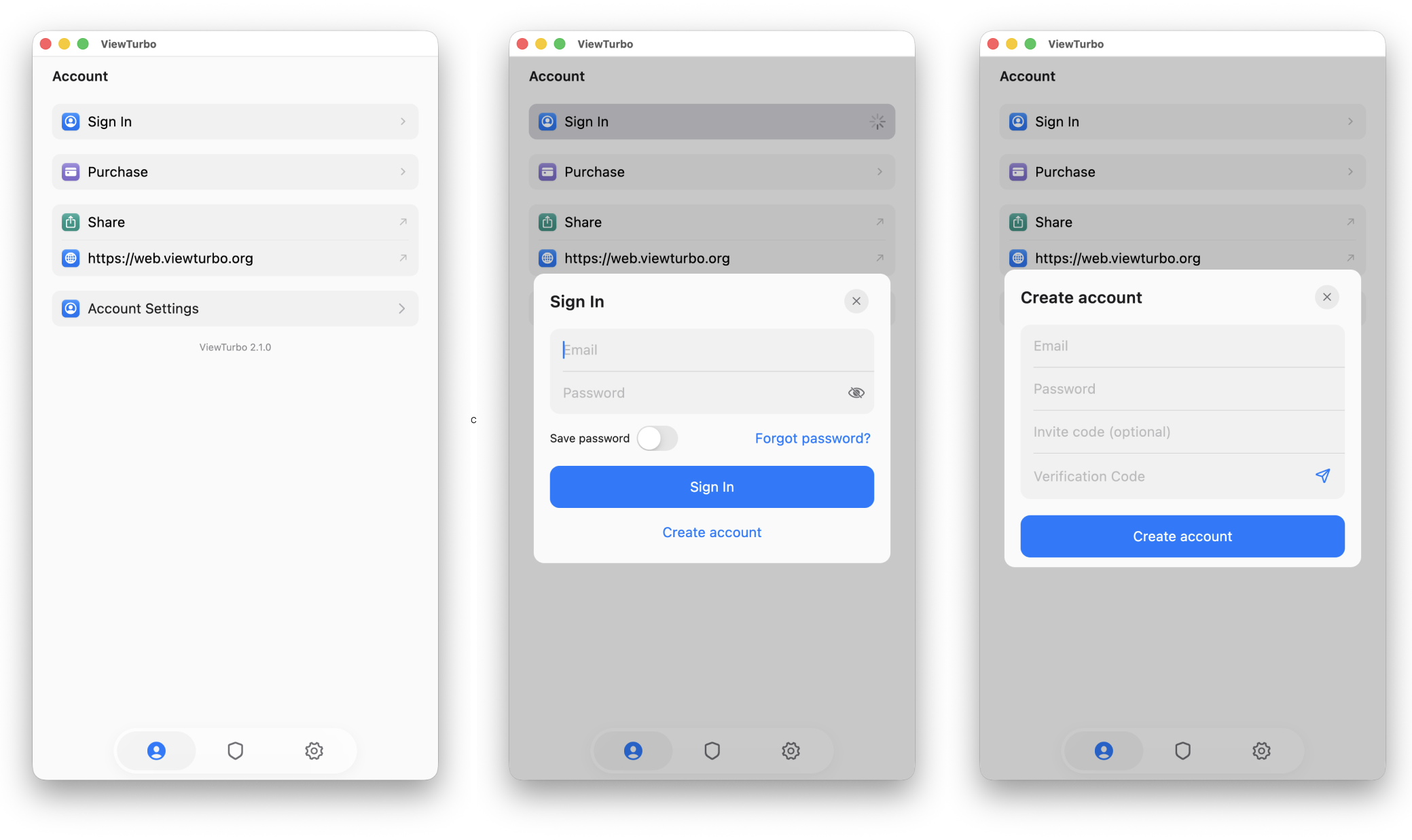
Si vous n'avez pas de compte, cliquez sur Create account pour vous inscrire.
Si le nom d'utilisateur de votre adresse e-mail contient un point, par exemple:
[email protected], vous devez le remplacer par:
[email protected]. Nous enverrons quand même le message de vérification à[email protected]. Une fois l'inscription réussie, vous devrez également retirer le point lors de la connexion.
Si l'adresse e-mail saisie est [email protected], allez sur Gmail et recherchez le code de vérification envoyé depuis une adresse se terminant par [email protected].
Nous vous fournissons 200 à 500M de trafic pour essayer le service. Vous pouvez effectuer un test de vitesse. Nous avons aussi une vidéo qui explique comment le faire:
03 Sélectionner et Connecter un Nœud
3.1 Sélectionner un nœud
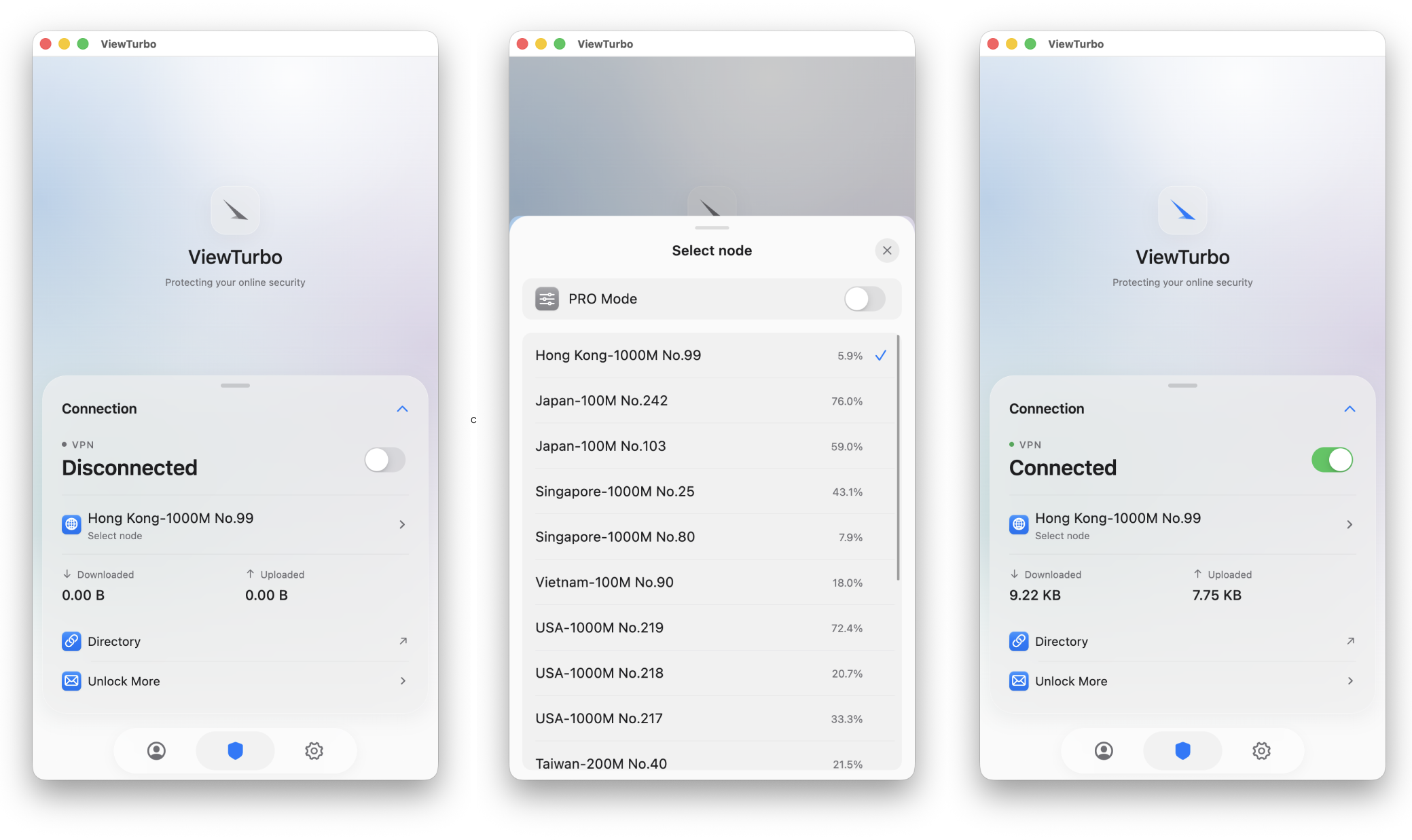
Avant cela, cliquez sur  pour vous connecter. Sinon, cette fonction ne pourra pas être utilisée.
Cliquez sur pour ouvrir l'écran de sélection des nœuds.
Après avoir choisi un nœud, utilisez l'interrupteur  situé à droite de Connect pour vous connecter.
Dans chaque carte de nœud, le nom du nœud à gauche suit un format relativement standard: [NodeName]-[Mbps] [No.number]. Voici comment comprendre les parties les moins évidentes:
- 5000M: 5000M signifie 5000Mbps, soit 5Gbps, de bande passante. 5000M (5Gbps) = 5000 mégabits par seconde, ce qui signifie que le réseau prend en charge une vitesse de téléchargement théorique allant jusqu'à 625MB/s (5Gbps ÷ 8 = 625MB/s).
- Le % à droite correspond à
load, qui indique la charge réseau du serveur.
3.2 Fonctions Après Connexion
Cliquez sur  pour afficher toutes les fonctions de l'écran principal.
| Fonction | Description |
|---|---|
| Sélectionner un nœud | Ouvrez la liste et choisissez le nœud proxy à utiliser. Cliquez ensuite sur la commande de connexion de l'écran principal pour lancer l'accélération. |
 Changer de mode Changer de mode | Basculez entre AI Proxy et Full Proxy. AI Proxy route automatiquement le trafic et convient à l'usage quotidien ; Full Proxy désactive le routage automatique et envoie toutes les requêtes via le nœud sélectionné. |
 TUN Mode TUN Mode | Utilise un adaptateur réseau virtuel au niveau du système pour intercepter et transférer le trafic, notamment TCP et UDP, afin d'offrir une couverture proxy plus complète. |
 Surveillance réseau Surveillance réseau | Consultez les requêtes générées pendant la connexion et leur routage pour savoir si le trafic passe par le proxy, en direct ou est bloqué. Cette fonction est activée avec le mode professionnel. |
 Test de vitesse réseau Test de vitesse réseau | Testez les performances du nœud actuel pour comparer les vitesses et choisir un nœud plus adapté. Le test consomme une petite quantité de trafic. |
Le mode professionnel utilise un nœud relais pour optimiser la connexion au nœud proxy actuel et active également la surveillance réseau.
3.3 Mode professionnel

Après avoir activé 「Mode professionnel」
Après avoir sélectionné un nœud proxy, vous devez également choisir un nœud relais. Le nœud relais agit comme une couche de transfert en amont entre votre réseau local et le nœud proxy cible, afin d'optimiser le chemin depuis la sortie réseau de votre FAI jusqu'au nœud proxy.
Avec les nœuds relais, ViewTurbo peut réduire dans une certaine mesure l'impact de la dégradation du routage côté FAI, des interférences de lien ou du blocage de connexion. Cela aide les connexions à éviter les chemins réseau instables et améliore la stabilité, la disponibilité et l'expérience globale lors de l'accès entre réseaux.
04 Gestion des Appareils
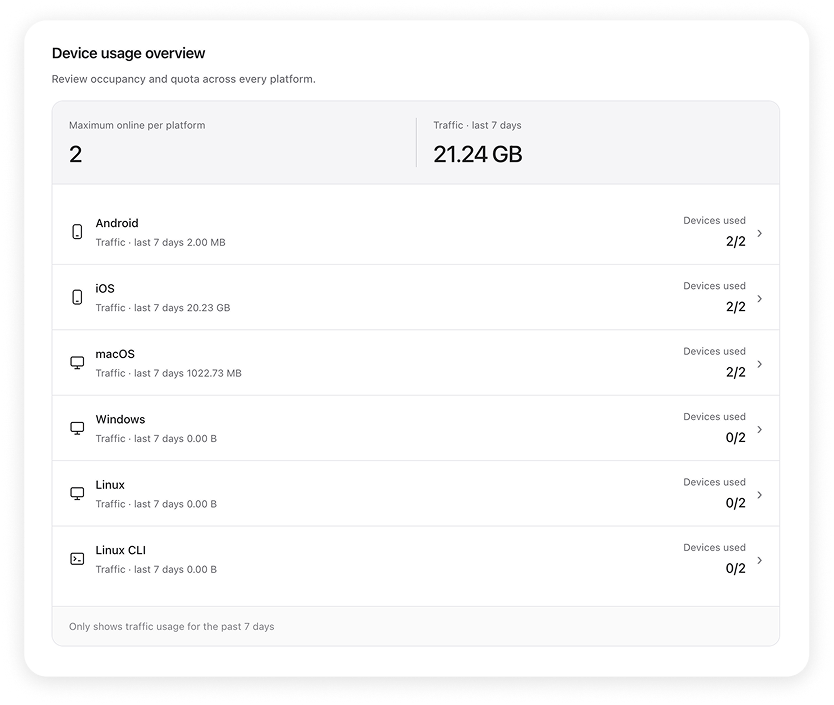
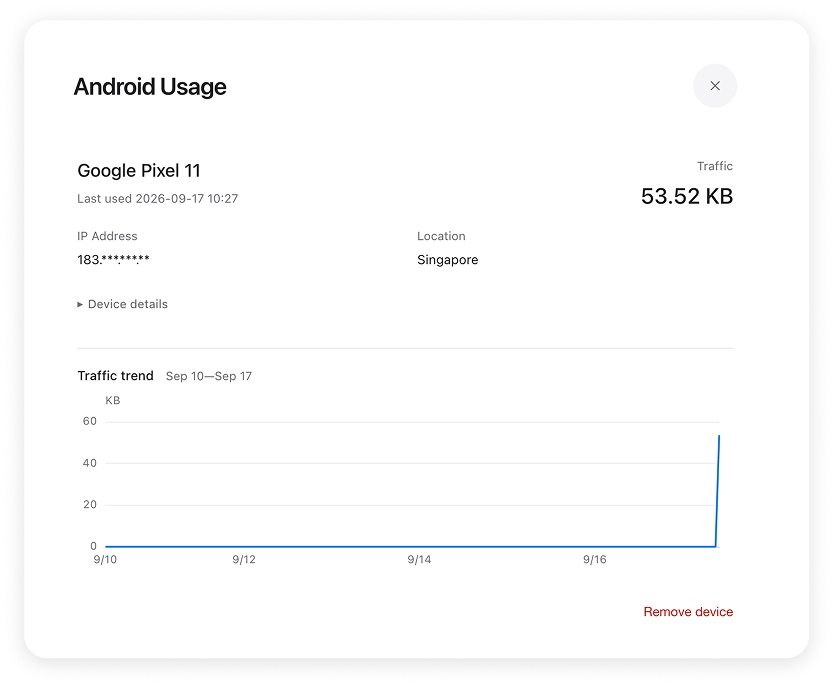
Vous pouvez gérer vos appareils sur https://viewturbo.com/my.
Veuillez noter que nos statistiques d'utilisation des données ne sont pas mises à jour en temps réel et peuvent avoir quelques minutes, voire plusieurs heures de retard. Ces chiffres ne sont pas parfaitement précis et sont fournis uniquement comme référence pour vous aider à comprendre votre consommation globale de données.
Prend en charge dix appareils
Notre service proxy permet de connecter jusqu'à dix appareils, dont deux Linux, deux Windows, deux appareils Apple, deux macOS et deux Android, offrant une compatibilité multiplateforme flexible.
Comme plusieurs appareils peuvent être connectés, une gestion efficace des appareils est importante. Dans l'onglet Devices de l'écran principal, vous pouvez voir tous les appareils précédemment connectés. Lorsque vous survolez un appareil, des informations détaillées s'affichent.
Sécurité
Nous mettons en œuvre une segmentation des appareils pour isoler le trafic entre les appareils. Cela permet de garantir que même si un appareil est compromis, un attaquant ne peut pas facilement infiltrer les autres appareils connectés via ViewTurbo.
05 Autres Fonctions
5.1 Surveillance réseau
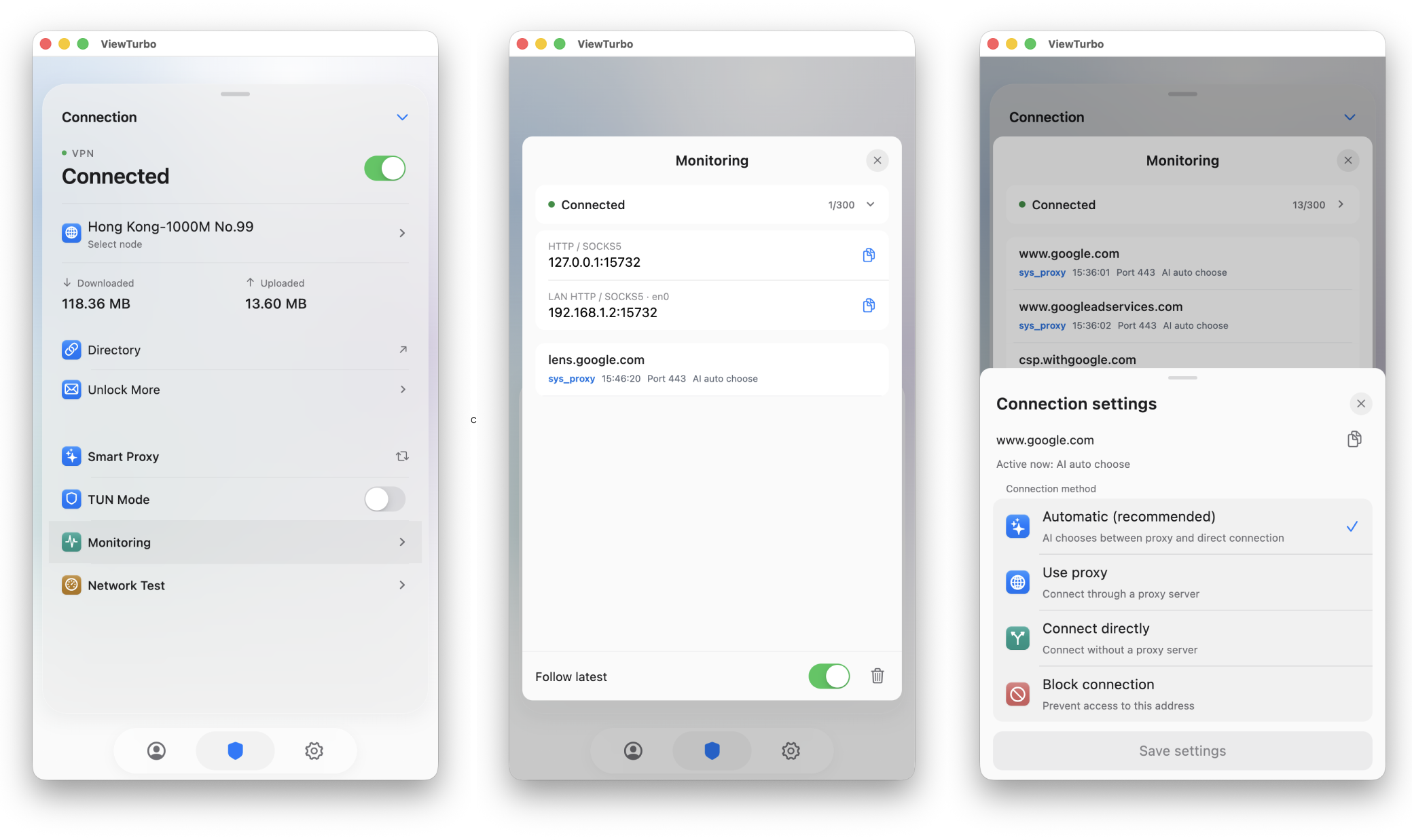
Cliquez sur pour afficher toutes les fonctions de l'écran principal.
Pour accéder à cette fonction, cliquez sur Surveillance réseau dans l' écran principal. Le trafic s'affiche alors lorsque vous ouvrez une page ou que le système en génère automatiquement.
Que sont Auto, Proxy, Local et Block ?
- Auto: décide d'utiliser ou non un proxy en fonction de la vitesse de réponse du serveur à l'adresse cible.
- Proxy: accède à la cible via un proxy.
- Local: accède directement via le réseau local, sans proxy.
- Block: empêche ce serveur de vous envoyer des données.
Exemples de portée de domaine
- Domaine principal: par exemple
youtube.com. - Sous-domaine: un nom ajouté avant le domaine principal. Par exemple,
www.youtube.com,m.youtube.cometmusic.youtube.comsont des sous-domaines deyoutube.com. - Tous les sous-domaines: tous les sous-domaines sous le même domaine principal. Par exemple,
*.youtube.compeut représenterwww.youtube.com,m.youtube.com,music.youtube.comet plus encore. Lorsque vous choisissez main domain, cela affecte à la foisyoutube.comet ces sous-domaines.
User Proxy Rules
Force l'accès à ce domaine via le proxy. Sa priorité est inférieure à celle des règles de blocage.
- full domain: lorsque vous saisissez un domaine complet, seul ce domaine est affecté. Par exemple, saisir
www.youtube.comaffecte uniquementwww.youtube.com, pasyoutube.com,m.youtube.comnimusic.youtube.com. - main domain: lorsque vous saisissez le domaine principal, le domaine principal lui-même et tous ses sous-domaines sont affectés. Par exemple, saisir
youtube.comaffecteyoutube.com,www.youtube.com,m.youtube.com,music.youtube.comet plus encore.
User Local Rules
Force ce domaine à utiliser l'accès direct/local. Cette règle a la priorité la plus basse parmi les règles personnalisées.
- full domain: lorsque vous saisissez un domaine complet, seul ce domaine est affecté. Par exemple, saisir
www.youtube.comaffecte uniquementwww.youtube.com, pasyoutube.com,m.youtube.comnimusic.youtube.com. - main domain: lorsque vous saisissez le domaine principal, le domaine principal lui-même et tous ses sous-domaines sont affectés. Par exemple, saisir
youtube.comaffecteyoutube.com,www.youtube.com,m.youtube.com,music.youtube.comet plus encore.
User Block Rules
Bloque ce domaine en premier. Cette règle a la priorité la plus élevée parmi les règles personnalisées.
- full domain: lorsque vous saisissez un domaine complet, seul ce domaine est affecté. Par exemple, saisir
www.youtube.comaffecte uniquementwww.youtube.com, pasyoutube.com,m.youtube.comnimusic.youtube.com. - main domain: lorsque vous saisissez le domaine principal, le domaine principal lui-même et tous ses sous-domaines sont affectés. Par exemple, saisir
youtube.comaffecteyoutube.com,www.youtube.com,m.youtube.com,music.youtube.comet plus encore.
Ces paramètres sont enregistrés dans les fichiers ci-dessous. Cliquez sur  dans la barre de navigation inférieure pour ouvrir les paramètres, puis sur
  Open Config Directory pour voir les fichiers.
Petit détail caché: certains de nos fichiers prennent en charge la correspondance de domaines par expressions régulières.
- user_block.txt: domaines que l'utilisateur souhaite bloquer.
- user_local.txt: domaines que l'utilisateur souhaite ouvrir localement.
- user_proxy.txt: domaines que l'utilisateur souhaite ouvrir via proxy.
- config.ini: certains paramètres de ViewTurbo.
- Country.mmdb: base de données GeoIP utilisée pour stocker des informations géographiques pour le routage proxy automatique de ViewTurbo.
- sys_local.txt et sys_proxy.txt: stockés au format chiffré, ils contiennent l'état important du système et les informations du serveur proxy.
- user_block.txt: domaines que l'utilisateur souhaite bloquer.
- user_local.txt: domaines que l'utilisateur souhaite ouvrir localement.
- user_proxy.txt: domaines que l'utilisateur souhaite ouvrir via proxy.
5.2 Adresse proxy
Si vous cliquez sur Connected dans la page  Network Monitoring, l'adresse proxy HTTP et l'adresse Socks5 s'affichent:
127.0.0.1:15732
Un bref survol de la souris affiche les adresses proxy détaillées, comme HTTP et Socks5:
127.0.0.1:15732 // HTTP
127.0.0.1:15732 // Socks5
5.3 Page des paramètres
Paramètres
Cet écran permet de régler la langue de ViewTurbo, le comportement de la connexion et les règles de routage.
Paramètres de base
| Fonction | Description |
|---|---|
| Langue | Modifiez la langue de l'interface ViewTurbo. Les menus et les noms des fonctions s'affichent ensuite dans la langue sélectionnée. |
 Emplacement Emplacement | Indiquez votre pays ou région réel. ViewTurbo utilise cette information pour optimiser les connexions et le routage AI Proxy. Une région incorrecte peut empêcher la connexion ou réduire la vitesse. |
Paramètres de connexion
| Fonction | Description |
|---|---|
| Configurer automatiquement le proxy système | Configure le proxy système après la connexion à un nœud afin que les navigateurs et applications qui respectent ces paramètres utilisent ViewTurbo. Il est généralement conseillé de le laisser activé. |
 Configurer automatiquement le proxy Git Configurer automatiquement le proxy Git | Configure Git afin que les opérations comme clone, pull et push utilisent la connexion ViewTurbo actuelle. Vous pouvez le désactiver si vous n'utilisez pas Git. |
| TUN Mode | Crée un adaptateur virtuel au niveau du système qui intercepte le trafic, y compris celui des applications qui ignorent le proxy système ainsi que TCP et UDP, pour une couverture plus complète. |
 Adresses proxy Adresses proxy | Affiche l'adresse IP réseau actuelle et les adresses HTTP et SOCKS5 fournies par ViewTurbo. Elles peuvent servir aux applications configurées manuellement et aux appareils du même réseau local. |
Le proxy système n'affecte que les applications qui respectent ses paramètres ; TUN Mode intercepte le trafic au niveau de la couche réseau. Si certaines applications ne se connectent toujours pas, essayez d'activer TUN Mode.
Règles de routage
Vous pouvez affecter différents traitements aux adresses cibles. Le nombre affiché à droite indique le nombre de règles ajoutées.
| Fonction | Description |
|---|---|
 Règles directes (Direct Rules) Règles directes (Direct Rules) | Les requêtes correspondantes contournent le proxy et utilisent directement le réseau local. Utile pour les services locaux ou les sites qui ne nécessitent pas de proxy. |
 Règles proxy (Proxy Rules) Règles proxy (Proxy Rules) | Les requêtes correspondantes utilisent toujours le nœud proxy actuel. Utile pour les services qui doivent systématiquement passer par le proxy. |
 Règles de blocage (Blocked Rules) Règles de blocage (Blocked Rules) | Bloque immédiatement les requêtes correspondantes. Utilisez cette option pour empêcher l'accès à des domaines ou services indésirables. |
Les règles personnalisées changent le traitement des requêtes. Si un site ou une application devient inaccessible, vérifiez qu'une règle directe ou de blocage ne le cible pas par erreur.
Autres actions
| Fonction | Description |
|---|---|
| Ouvrir le dossier de configuration | Ouvre le dossier où ViewTurbo conserve ses fichiers de configuration. Les utilisateurs avancés peuvent les consulter ou les sauvegarder. Ne les modifiez ou supprimez pas sans en connaître l'utilité. |
| Quitter ViewTurbo | Ferme complètement l'application et arrête la connexion proxy et le transfert du trafic. Fermer uniquement la fenêtre Paramètres ne quitte pas ViewTurbo. |
Si le même domaine apparaît dans plusieurs règles personnalisées, la règle de blocage est appliquée en premier, puis la règle proxy, et enfin la règle locale. Autrement dit: Block > Proxy > Local.
6.3 Proxy de console
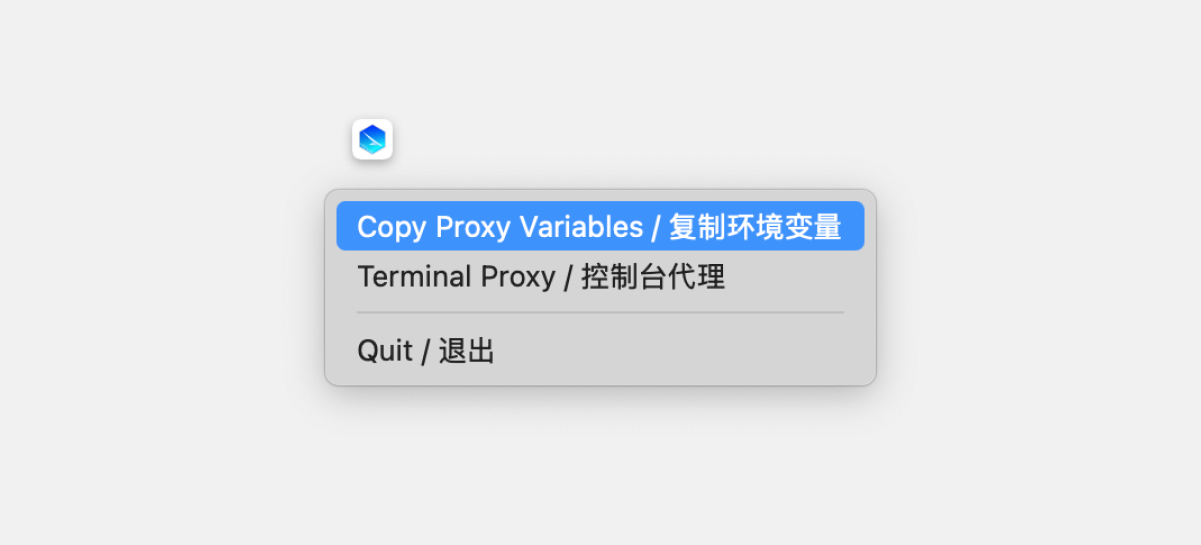
ViewTurbo fournit une fonction de proxy de console. Si vous n'en avez besoin que temporairement, cliquez sur l'élément de barre d'état "Terminal Proxy / Console Proxy" puis appuyez sur Entrée. Le proxy ne sera pas activé au prochain redémarrage de l'ordinateur ou à la prochaine ouverture du terminal.
Vous pouvez aussi rendre le proxy de console persistant de la manière suivante:
Si VS Code est installé, vous pouvez modifier le fichier en exécutant cette commande dans le terminal:
code ~/.zshrc
Exécutez echo $SHELL dans le terminal pour vérifier votre type de shell.
- S'il s'agit de /bin/zsh, exécutez
vim ~/.zshrcdans le terminal, appuyez surapour passer en mode édition, puis ajoutez: - S'il s'agit de /usr/bin/bash, exécutez
vim ~/.bashrc. Les étapes sont les mêmes que ci-dessus, seul le nom du fichier devient~/.bashrc.
export http_proxy="http://127.0.0.1:15732"
export https_proxy="http://127.0.0.1:15732"
Appuyez ensuite sur :wq pour enregistrer, exécutez source ~/.zshrc pour recharger la configuration, puis exécutez echo $http_proxy:
http://127.0.0.1:15732
Si le résultat est comme ci-dessus, le proxy de console est actif.