ViewTurboAndroid
Руководство для Android
От первой настройки до повседневного использования — знакомство с ViewTurbo.
На этой странице
01 Выбор языка и региона
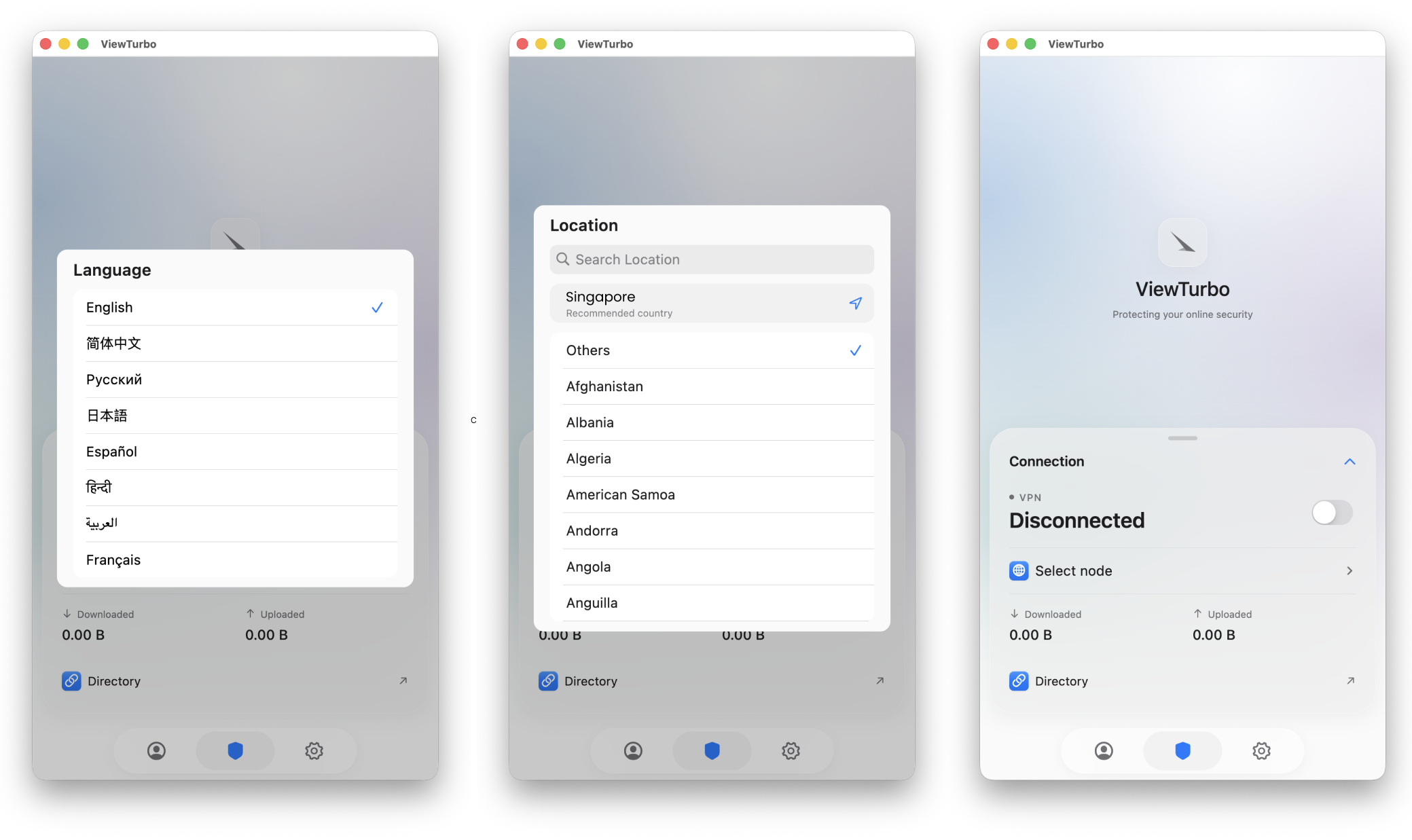
При первом запуске вам будет предложено выбрать язык. Затем нужно будет выбрать свое местоположение.
Если выбранный регион отличается от вашей фактической страны или региона, вы можете не подключиться к нашим серверам, либо AI Proxy будет работать очень медленно.
Если вы переехали в другую страну или регион, это не проблема. Нажмите  , чтобы открыть настройки и изменить язык или регион.
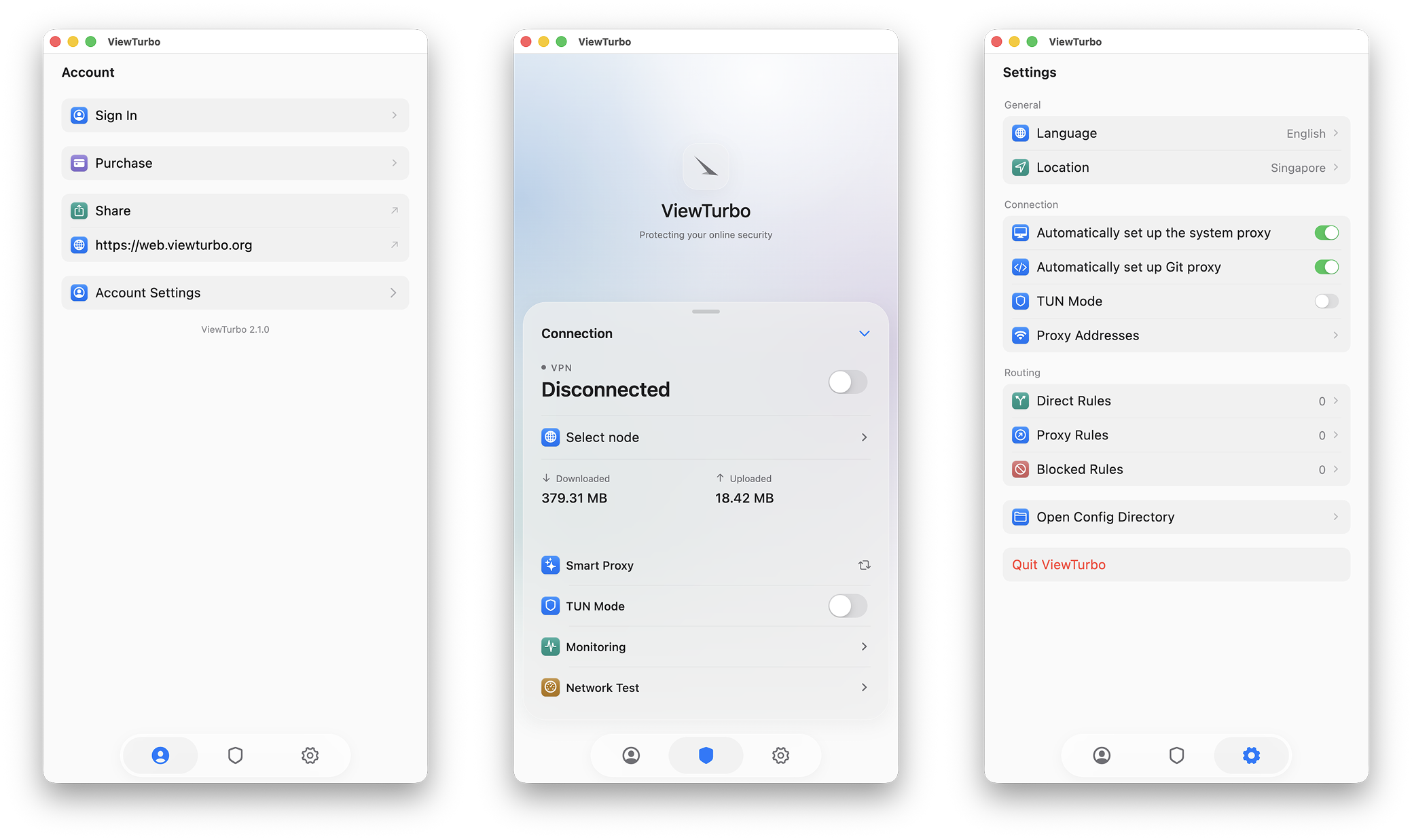
Основные функции

Панель навигации позволяет переключаться между тремя экранами:
- Профиль: сведения об аккаунте, срок подписки, оставшийся трафик и другая информация.
- Главный экран: выбор и подключение ноды, смена режима прокси, мониторинг запросов и проверка скорости.
- Настройки: изменение региона, языка интерфейса, правил маршрутизации и других параметров.
02 Вход или Регистрация
2.1 Вход
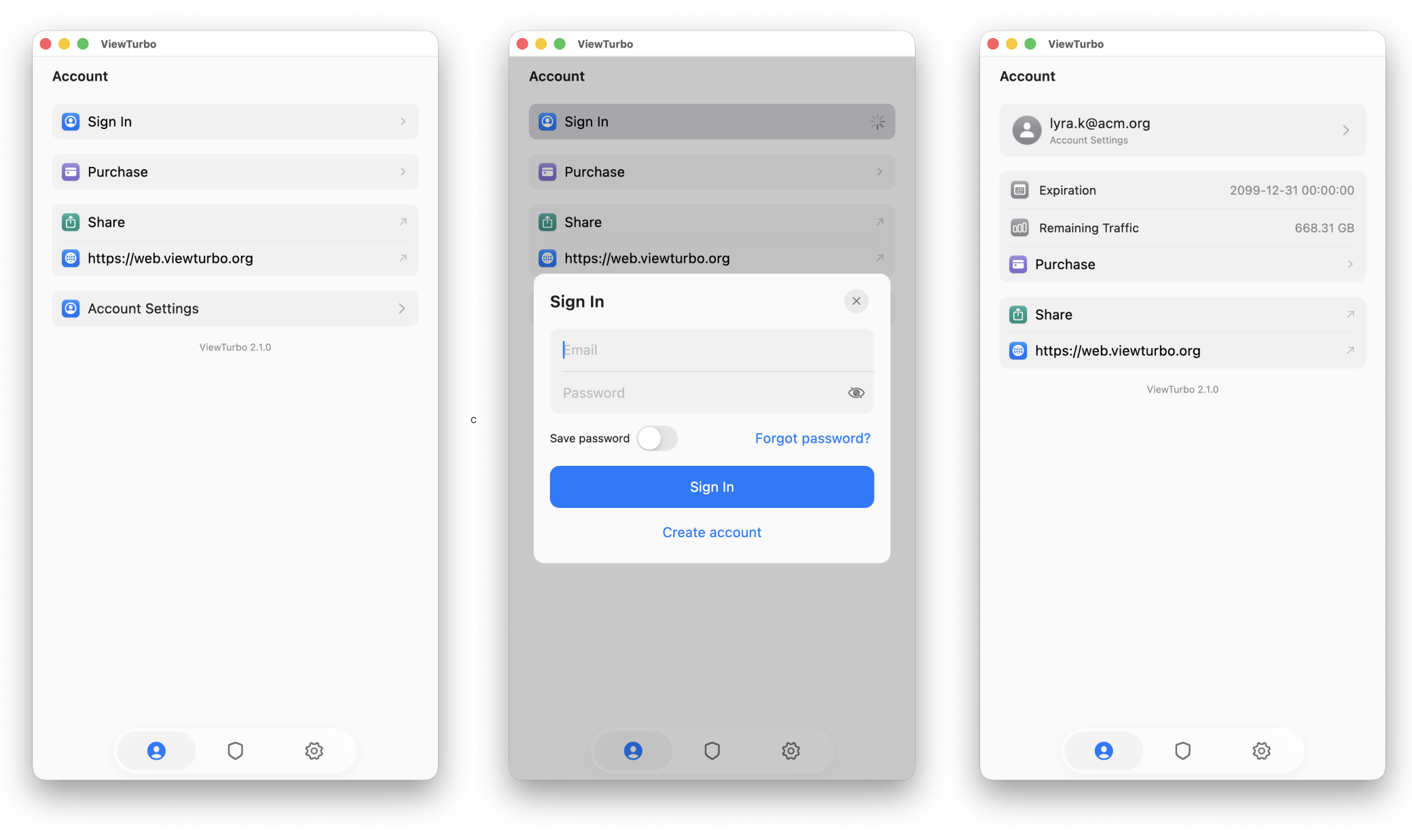
Откройте экран профиля и нажмите Sign in, чтобы войти или зарегистрироваться. Если вы не вошли в аккаунт, можно также нажать  на главном экране, чтобы открыть окно входа.
После входа вы сможете увидеть сведения о текущем аккаунте в меню навигации.
- Expiration: показывает тип аккаунта. Если отображается 2099/12/31, вы пользователь с оплатой по трафику. Если указана конкретная дата окончания, вы пользователь с подпиской по сроку. Наши тарифы можно посмотреть на странице Price.
- Remaining Traffic: показывает оставшийся трафик. Если отображается 0.00B, ускорение использовать нельзя и нужно пополнить трафик. Если у вас месячная подписка, будет отображаться 9999GB.
- Sign Out: выход из текущего аккаунта.
Если после пополнения информация не обновилась, подождите пять минут и повторите попытку. Если баланс так и не появился, отправьте обращение в поддержку.
2.3 Регистрация
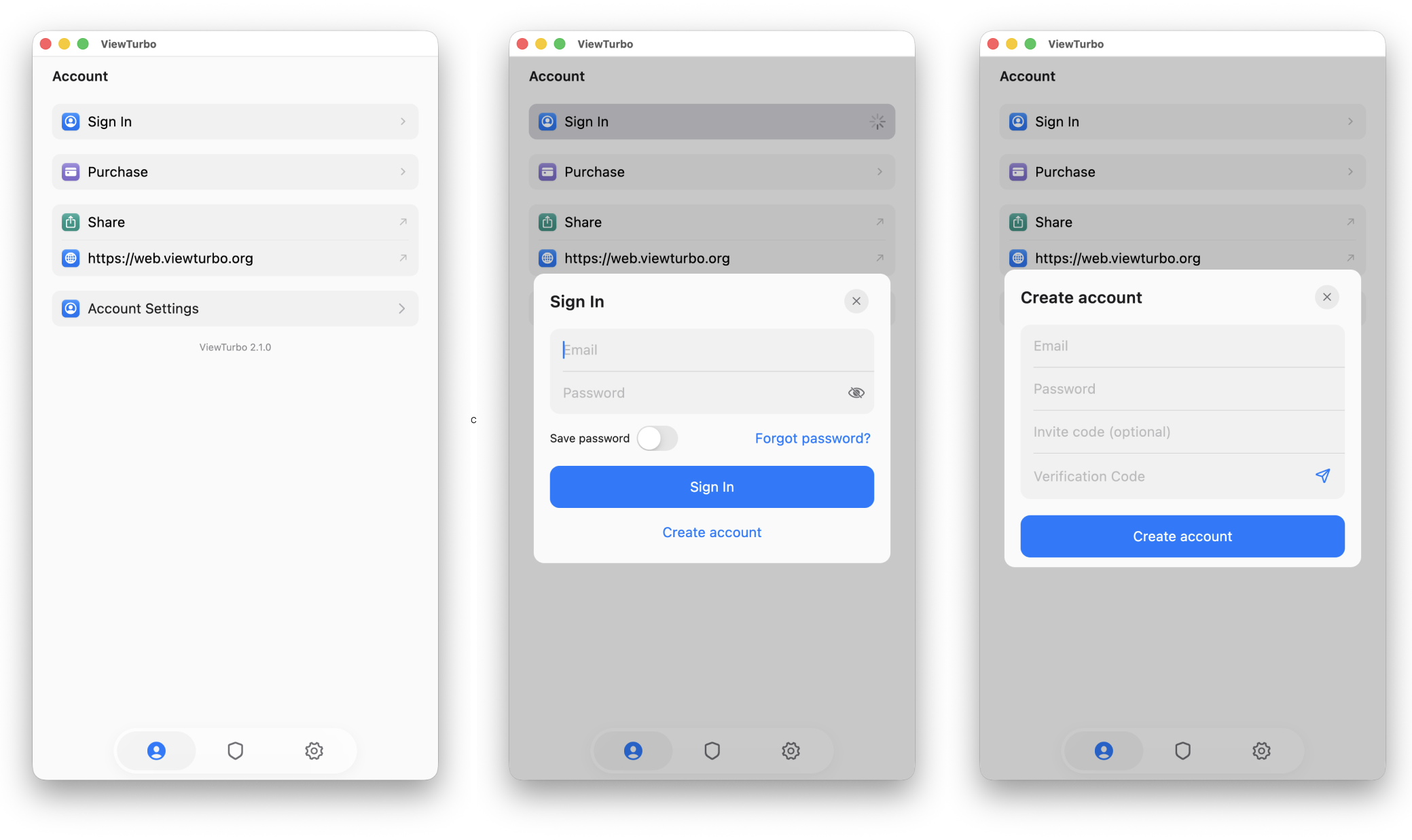
Если у вас нет аккаунта, нажмите Create account, чтобы зарегистрироваться.
Если имя пользователя в email содержит точку, например:
[email protected], его нужно изменить на:
[email protected]. При этом письмо с кодом подтверждения все равно будет отправлено на[email protected]. После успешной регистрации при входе также нужно вводить адрес без точки.
Если указанный email это [email protected], перейдите в Gmail и найдите код подтверждения от адреса, который заканчивается на [email protected].
Мы предоставляем вам 200-500M трафика для пробного использования. Вы можете выполнить тест скорости. У нас также есть видео с объяснением, как это сделать:
03 Выбор и Подключение Ноды
3.1 Выбор ноды
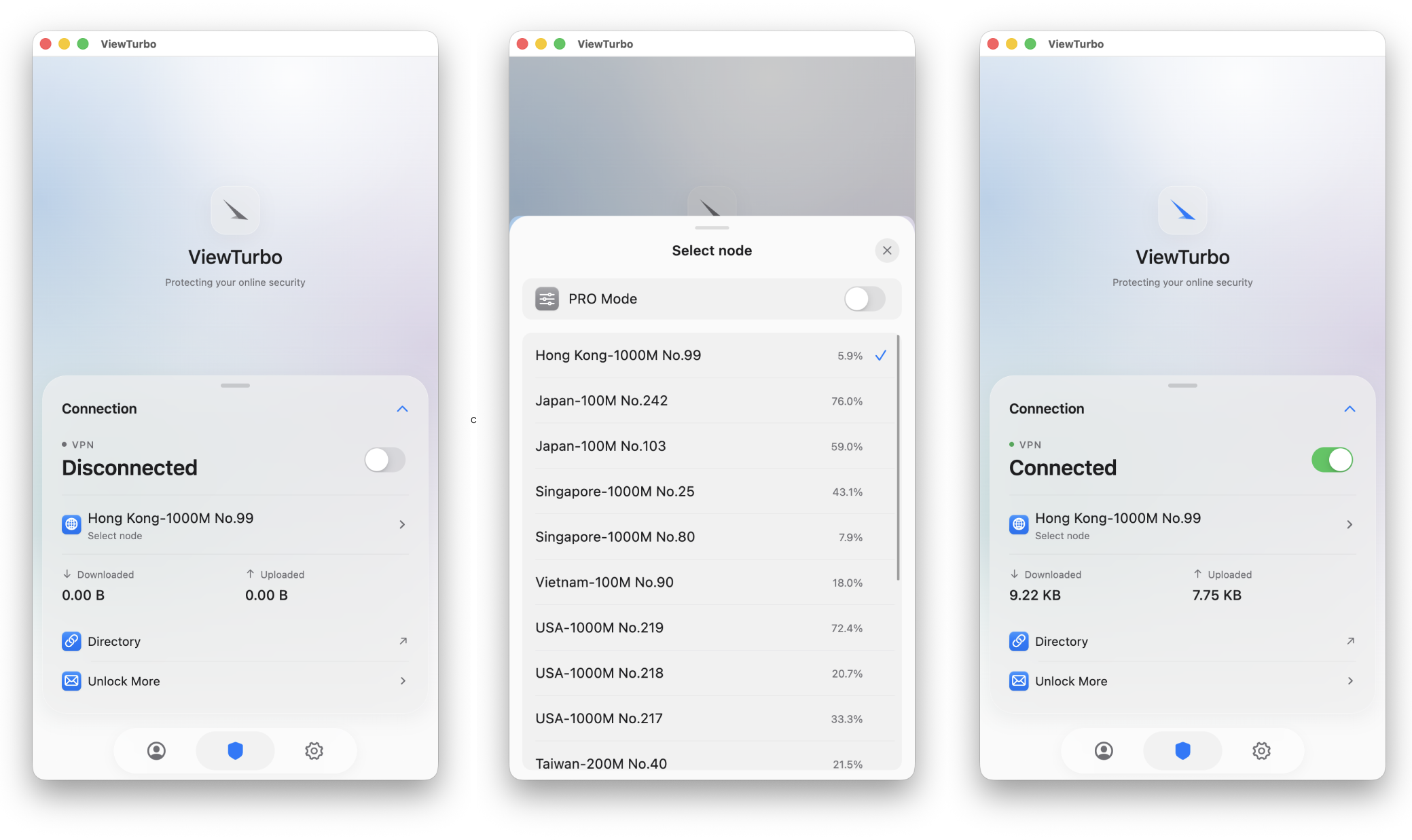
Перед этим нажмите  , чтобы войти в аккаунт. Иначе функция будет недоступна.
Нажмите , чтобы открыть экран выбора ноды.
После выбора ноды используйте переключатель  справа от Connect, чтобы подключиться.
В каждой карточке ноды название слева следует относительно стандартному формату: [NodeName]-[Mbps] [No.number]. Вот как понять менее очевидные части:
- 5000M: 5000M означает пропускную способность 5000Mbps, или 5Gbps. 5000M (5Gbps) = 5000 мегабит в секунду, то есть сеть теоретически поддерживает скорость загрузки до 625MB/s (5Gbps ÷ 8 = 625MB/s).
- % справа это
load, то есть нагрузка сети на сервере.
3.2 Функции После Подключения
Нажмите  , чтобы показать все функции главного экрана.
| Функция | Описание |
|---|---|
| Выбор ноды | Откройте список и выберите прокси-ноду. Затем нажмите элемент подключения на главном экране, чтобы запустить ускорение. |
 Смена режима Смена режима | Переключайтесь между AI Proxy и Full Proxy. AI Proxy автоматически маршрутизирует трафик и подходит для ежедневного использования; Full Proxy отключает автоматическую маршрутизацию и направляет все запросы через выбранную ноду. |
 TUN Mode TUN Mode | Использует системный виртуальный сетевой адаптер для перехвата и пересылки трафика устройства, включая TCP и UDP, обеспечивая более полный охват прокси. |
 Мониторинг сети Мониторинг сети | Просматривайте запросы и результаты их маршрутизации, чтобы видеть, идет ли трафик через прокси, напрямую или блокируется. Функция включается в профессиональном режиме. |
 Проверка скорости сети Проверка скорости сети | Проверьте производительность текущей ноды, сравните скорость и выберите более подходящую. Тест расходует небольшой объем трафика. |
Профессиональный режим использует relay-ноду для оптимизации соединения с текущей прокси-нодой и включает мониторинг сети.
3.3 Профессиональный режим

После включения 「Профессиональный режим」
После выбора прокси-ноды также нужно выбрать relay-ноду. Relay-нода работает как вышестоящий слой пересылки между вашей локальной сетью и целевой прокси-нодой, помогая оптимизировать маршрут от выхода сети вашего провайдера до прокси-ноды.
С relay-нодами ViewTurbo может в определенной степени снизить влияние ухудшения маршрутизации на стороне провайдера, помех канала или блокировок соединения. Это помогает обходить нестабильные сетевые маршруты и повышает стабильность, доступность и общее качество доступа между сетями.
04 Управление Устройствами
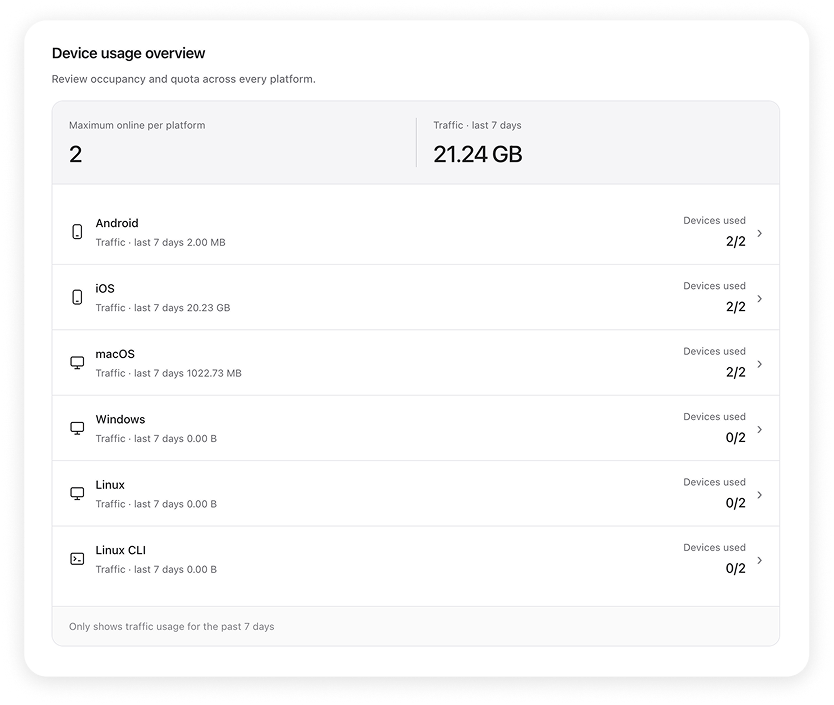
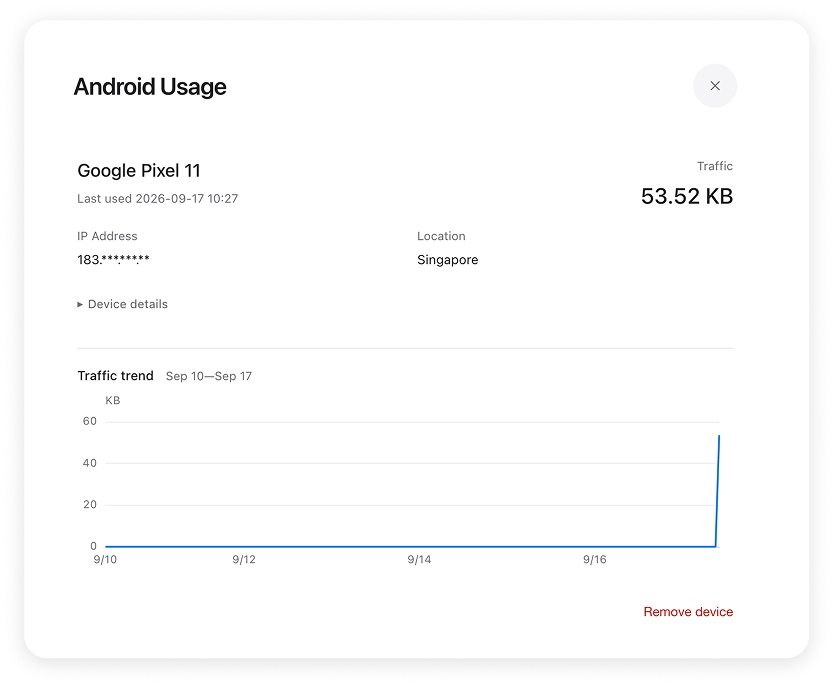
Управлять устройствами можно на странице https://viewturbo.com/my.
Обратите внимание, что статистика использования данных обновляется не в реальном времени и может задерживаться на несколько минут или даже несколько часов. Эти значения не являются идеально точными и предоставляются только как справочная информация, чтобы помочь вам понять общий расход данных.
Поддерживает десять устройств
Наш прокси-сервис позволяет подключить до десяти устройств: два Linux, два Windows, два устройства Apple, два macOS и два Android, обеспечивая гибкую совместимость между платформами.
Поскольку можно подключать несколько устройств, эффективное управление ими становится важным. На вкладке Devices главного экрана можно увидеть все ранее подключенные устройства. При наведении курсора на устройство отображается подробная информация.
Безопасность
Мы реализуем сегментацию устройств, чтобы изолировать трафик между устройствами. Это помогает гарантировать, что даже если одно устройство будет скомпрометировано, злоумышленник не сможет легко проникнуть на другие устройства, подключенные через ViewTurbo.
05 Другие Функции
5.1 Мониторинг сети
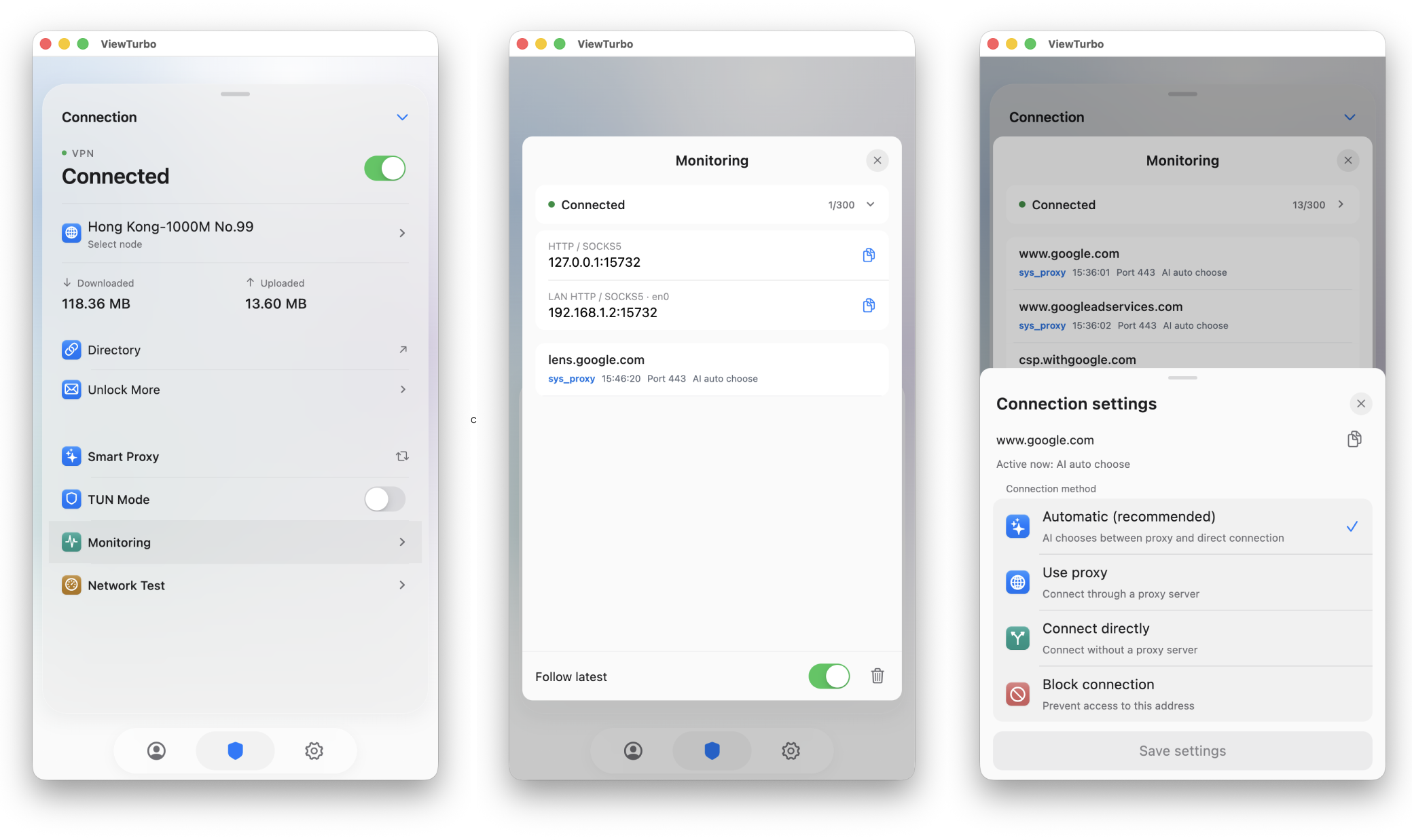
Нажмите , чтобы показать все функции главного экрана.
Чтобы открыть эту функцию, нажмите Мониторинг сети на  главном экране. Трафик появится при открытии страницы или его автоматическом создании системой.
Что такое Auto, Proxy, Local и Block?
- Auto: решает, использовать ли прокси, на основе скорости ответа сервера на целевой адрес.
- Proxy: открывает цель через прокси.
- Local: открывает цель напрямую через локальную сеть, без прокси.
- Block: блокирует отправку данных этим сервером вам.
Примеры области действия домена
- Основной домен: например
youtube.com. - Поддомен: имя, добавленное перед основным доменом. Например,
www.youtube.com,m.youtube.comиmusic.youtube.comявляются поддоменамиyoutube.com. - Все поддомены: все поддомены одного основного домена. Например,
*.youtube.comможет обозначатьwww.youtube.com,m.youtube.com,music.youtube.comи другие. При выборе main domain правило влияет и на самyoutube.com, и на эти поддомены.
User Proxy Rules
Принудительно открывает этот домен через прокси. Приоритет ниже, чем у правил блокировки.
- full domain: если указан полный домен, затрагивается только он. Например,
www.youtube.comвлияет только наwww.youtube.com, но не наyoutube.com,m.youtube.comилиmusic.youtube.com. - main domain: если указан основной домен, затрагивается сам основной домен и все его поддомены. Например,
youtube.comвлияет наyoutube.com,www.youtube.com,m.youtube.com,music.youtube.comи другие.
User Local Rules
Принудительно открывает этот домен напрямую через локальную сеть. У этого правила самый низкий приоритет среди пользовательских правил.
- full domain: если указан полный домен, затрагивается только он. Например,
www.youtube.comвлияет только наwww.youtube.com, но не наyoutube.com,m.youtube.comилиmusic.youtube.com. - main domain: если указан основной домен, затрагивается сам основной домен и все его поддомены. Например,
youtube.comвлияет наyoutube.com,www.youtube.com,m.youtube.com,music.youtube.comи другие.
User Block Rules
Сначала блокирует этот домен. У этого правила самый высокий приоритет среди пользовательских правил.
- full domain: если указан полный домен, затрагивается только он. Например,
www.youtube.comвлияет только наwww.youtube.com, но не наyoutube.com,m.youtube.comилиmusic.youtube.com. - main domain: если указан основной домен, затрагивается сам основной домен и все его поддомены. Например,
youtube.comвлияет наyoutube.com,www.youtube.com,m.youtube.com,music.youtube.comи другие.
Эти настройки сохраняются в файлах ниже. Нажмите  на нижней панели навигации, чтобы открыть настройки, затем нажмите
  Open Config Directory, чтобы посмотреть файлы.
Небольшая скрытая деталь: некоторые наши файлы поддерживают сопоставление доменов с помощью регулярных выражений.
- user_block.txt: домены, которые пользователь хочет заблокировать.
- user_local.txt: домены, которые пользователь хочет открывать локально.
- user_proxy.txt: домены, которые пользователь хочет открывать через прокси.
- config.ini: некоторые настройки ViewTurbo.
- Country.mmdb: база GeoIP, используемая для хранения географической информации для автоматической прокси-маршрутизации ViewTurbo.
- sys_local.txt и sys_proxy.txt: хранятся в зашифрованном формате и содержат важное состояние системы и сведения о прокси-сервере.
- user_block.txt: домены, которые пользователь хочет заблокировать.
- user_local.txt: домены, которые пользователь хочет открывать локально.
- user_proxy.txt: домены, которые пользователь хочет открывать через прокси.
5.2 Адрес прокси
Если нажать Connected на странице  Network Monitoring, появятся HTTP-адрес прокси и адрес Socks5:
127.0.0.1:15732
При кратком наведении мыши появятся подробные адреса прокси, например HTTP и Socks5:
127.0.0.1:15732 // HTTP
127.0.0.1:15732 // Socks5
5.3 Страница настроек
Настройки
На этом экране можно изменить язык ViewTurbo, параметры подключения и правила маршрутизации.
Основные настройки
| Функция | Описание |
|---|---|
| Язык | Изменяет язык интерфейса ViewTurbo. Меню и названия функций будут отображаться на выбранном языке. |
 Местоположение Местоположение | Укажите фактическую страну или регион. ViewTurbo использует эти данные для оптимизации соединений и маршрутизации AI Proxy. Неверный регион может помешать подключению или снизить скорость. |
Настройки подключения
| Функция | Описание |
|---|---|
| Автоматически настраивать системный прокси | После подключения к ноде автоматически настраивает системный прокси, чтобы браузеры и приложения, использующие эти настройки, работали через ViewTurbo. Обычно рекомендуется оставить включенным. |
 Автоматически настраивать Git-прокси Автоматически настраивать Git-прокси | Настраивает Git так, чтобы операции clone, pull и push использовали текущее соединение ViewTurbo. Можно отключить, если вы не пользуетесь Git. |
| TUN Mode | Создает системный виртуальный сетевой адаптер, который перехватывает трафик, включая приложения, игнорирующие системный прокси, а также TCP и UDP, обеспечивая более полный охват. |
 Адреса прокси Адреса прокси | Показывает текущий IP сети и адреса HTTP- и SOCKS5-прокси ViewTurbo. Их могут использовать приложения с ручной настройкой и устройства в той же локальной сети. |
Системный прокси влияет только на приложения, которые используют его настройки. TUN Mode перехватывает трафик на уровне сетевого стека. Если некоторые приложения не подключаются, попробуйте включить TUN Mode.
Правила маршрутизации
Для целевых адресов можно назначить разные способы обработки. Число справа показывает количество добавленных правил.
| Функция | Описание |
|---|---|
 Правила прямого доступа (Direct Rules) Правила прямого доступа (Direct Rules) | Совпавшие запросы обходят прокси и используют локальную сеть. Подходит для локальных сервисов и сайтов, которым прокси не нужен. |
 Правила прокси (Proxy Rules) Правила прокси (Proxy Rules) | Совпавшие запросы всегда используют текущую прокси-ноду. Подходит для сервисов, которые должны постоянно работать через прокси. |
 Правила блокировки (Blocked Rules) Правила блокировки (Blocked Rules) | Немедленно блокирует совпавшие запросы. Используйте для запрета нежелательных доменов или сервисов. |
Пользовательские правила меняют обработку запросов. Если сайт или приложение перестали открываться, проверьте, не совпали ли они ошибочно с правилом прямого доступа или блокировки.
Другие действия
| Функция | Описание |
|---|---|
| Открыть каталог конфигурации | Открывает каталог с файлами конфигурации ViewTurbo. Опытные пользователи могут просмотреть или сохранить их копию. Не изменяйте и не удаляйте файлы, если не знаете их назначение. |
| Выйти из ViewTurbo | Полностью закрывает приложение и останавливает текущее прокси-соединение и пересылку трафика. Закрытие одного окна настроек не завершает ViewTurbo. |
Если один и тот же домен есть в нескольких пользовательских правилах, сначала применяется правило блокировки, затем правило прокси, а последним правило local. То есть: Block > Proxy > Local.
6.3 Прокси для консоли
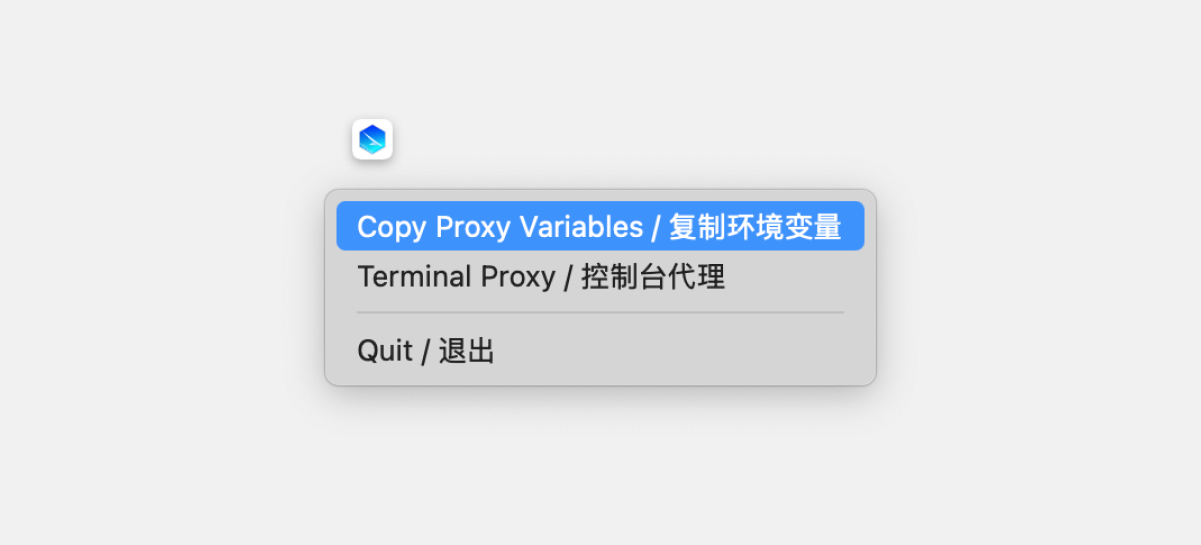
ViewTurbo предоставляет функцию прокси для консоли. Если она нужна только временно, нажмите в трее "Terminal Proxy / Console Proxy" и затем нажмите Enter. При следующем перезапуске компьютера или повторном открытии терминала прокси включен не будет.
Также можно сделать прокси для консоли постоянным:
Если VS Code установлен, файл можно отредактировать, выполнив в терминале команду:
code ~/.zshrc
Выполните echo $SHELL в терминале, чтобы проверить тип shell.
- Если это /bin/zsh, выполните
vim ~/.zshrcв терминале, нажмитеa, чтобы перейти в режим редактирования, и добавьте: - Если это /usr/bin/bash, выполните
vim ~/.bashrc. Шаги такие же, как выше, только имя файла меняется на~/.bashrc.
export http_proxy="http://127.0.0.1:15732"
export https_proxy="http://127.0.0.1:15732"
Затем нажмите :wq для сохранения, выполните source ~/.zshrc, чтобы обновить конфигурацию, и запустите echo $http_proxy:
http://127.0.0.1:15732
Если вывод совпадает с примером выше, прокси для консоли активен.