ViewTurboПоддержка
Руководство
На этой странице
Способ 1
Используйте устройство Windows в качестве мобильной точки доступа. Этот способ подходит для устройств Quest, портативных игровых консолей и Apple TV.
- Следуйте инструкции Microsoft, чтобы использовать устройство Windows в качестве мобильной точки доступа и создать точку доступа.
- В разделе Панель управления > Сеть и Интернет > Сетевые подключения предоставьте мобильной точке доступа общий доступ к wintun. Сначала необходимо включить режим Tun.
- Подключите другое устройство к этой сети Wi-Fi.
Способ 2
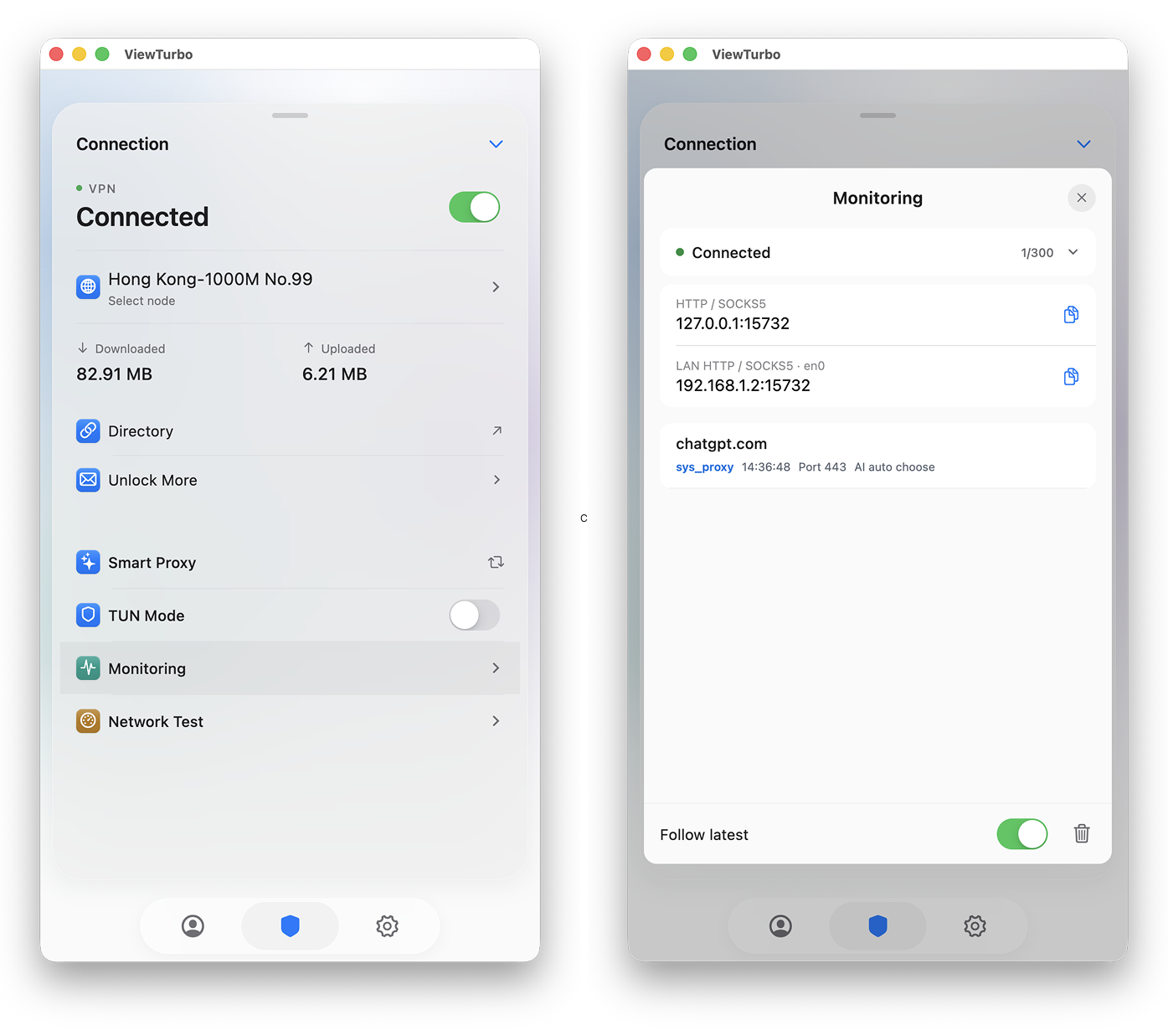
Если у вас нет программного маршрутизатора, вы можете запустить ViewTurbo на ноутбуке или настольном компьютере и подключить консольную систему (Xbox, Switch и т.д.) к той же сети (тому же Wi-Fi), используя прокси-адрес ViewTurbo.
Это руководство предназначено для использования ViewTurbo в средах Nintendo Switch, Xbox и PlayStation.
Запустите ViewTurbo и нажмите  Monitoring -> Connected, чтобы увидеть адреса HTTP и SOCKS5, а также текущий сетевой IP.
HTTP: 127.0.0.1:15732 && <Ваш IP в локальной сети>:<15732>
SOCKS5: 127.0.0.1:15732 && <Ваш IP в локальной сети>:<15732>
*IP-адрес вашей текущей сети будет меняться в зависимости от вашей сети. В примере
192.168.2.71 — это IP-адрес локальной сети.*
Nintendo Switch
На примере Nintendo Switch — этот метод также подходит для Xbox, PlayStation и других консольных систем.
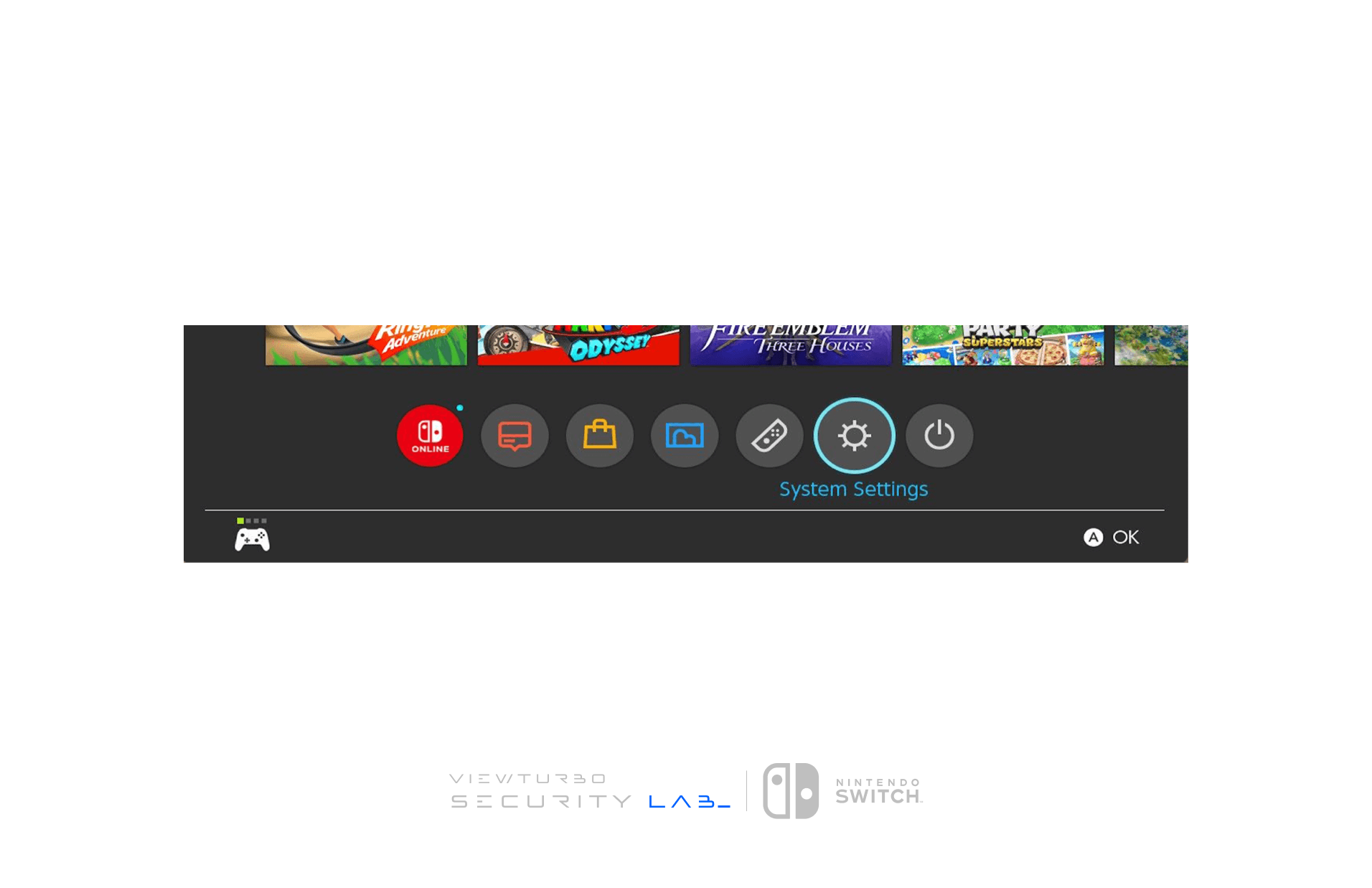
- Перейдите в Системные настройки
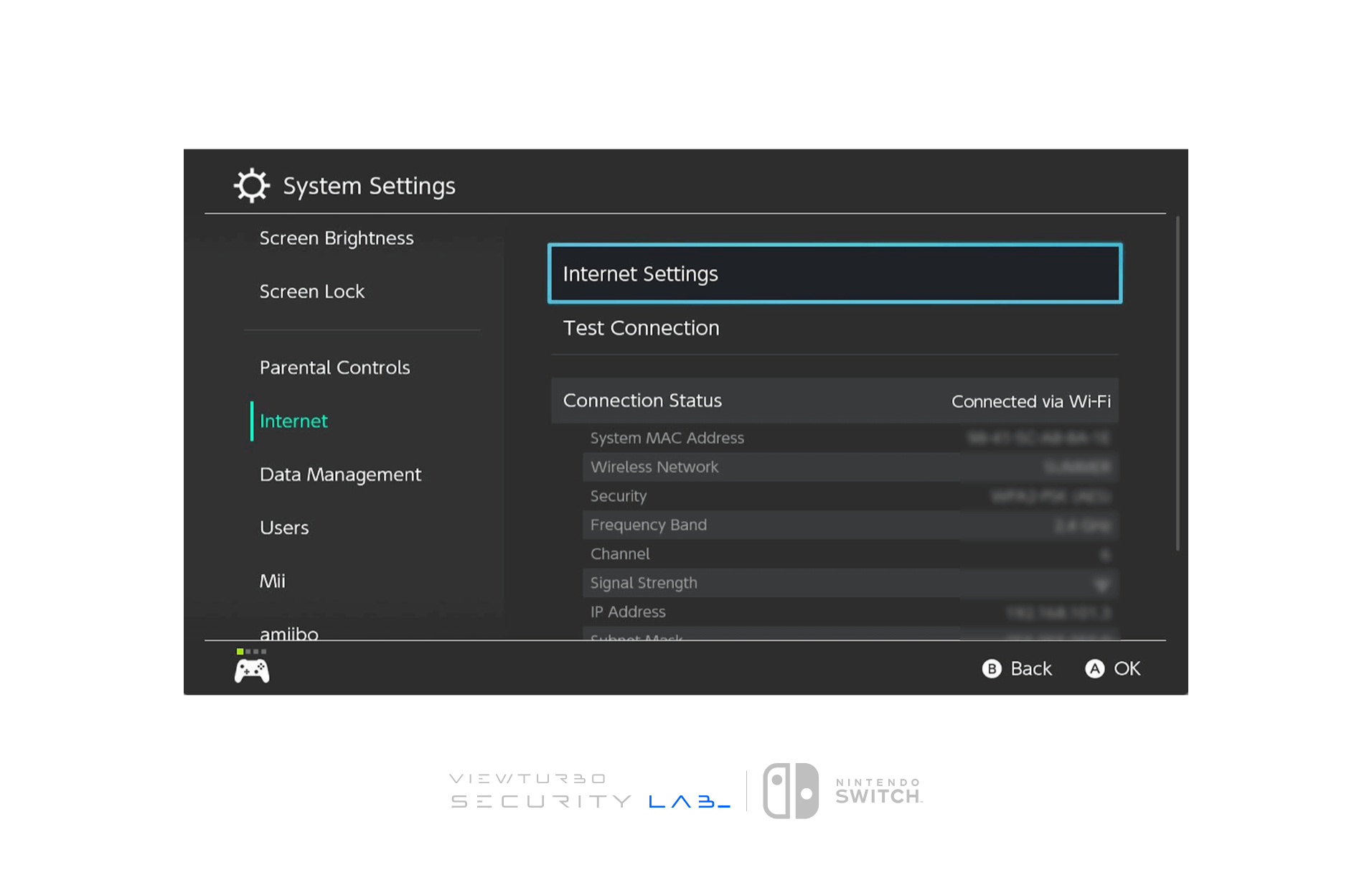
- Нажмите
Настройки Интернета -> Подключитесь к той же сети Wi-Fi - Выберите «Изменить настройки»
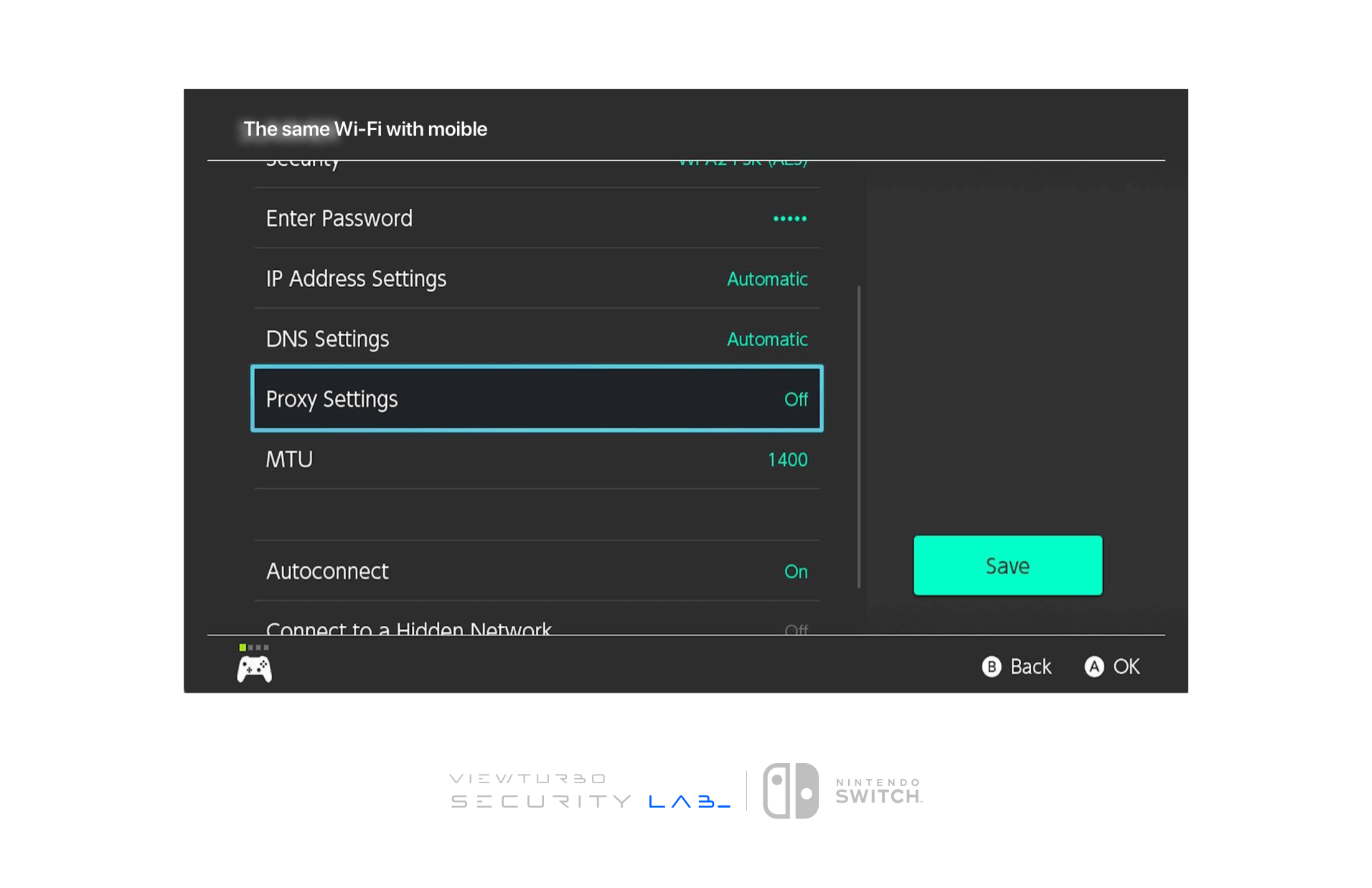
Выберите Настройки прокси и переключите статус на Вкл.:
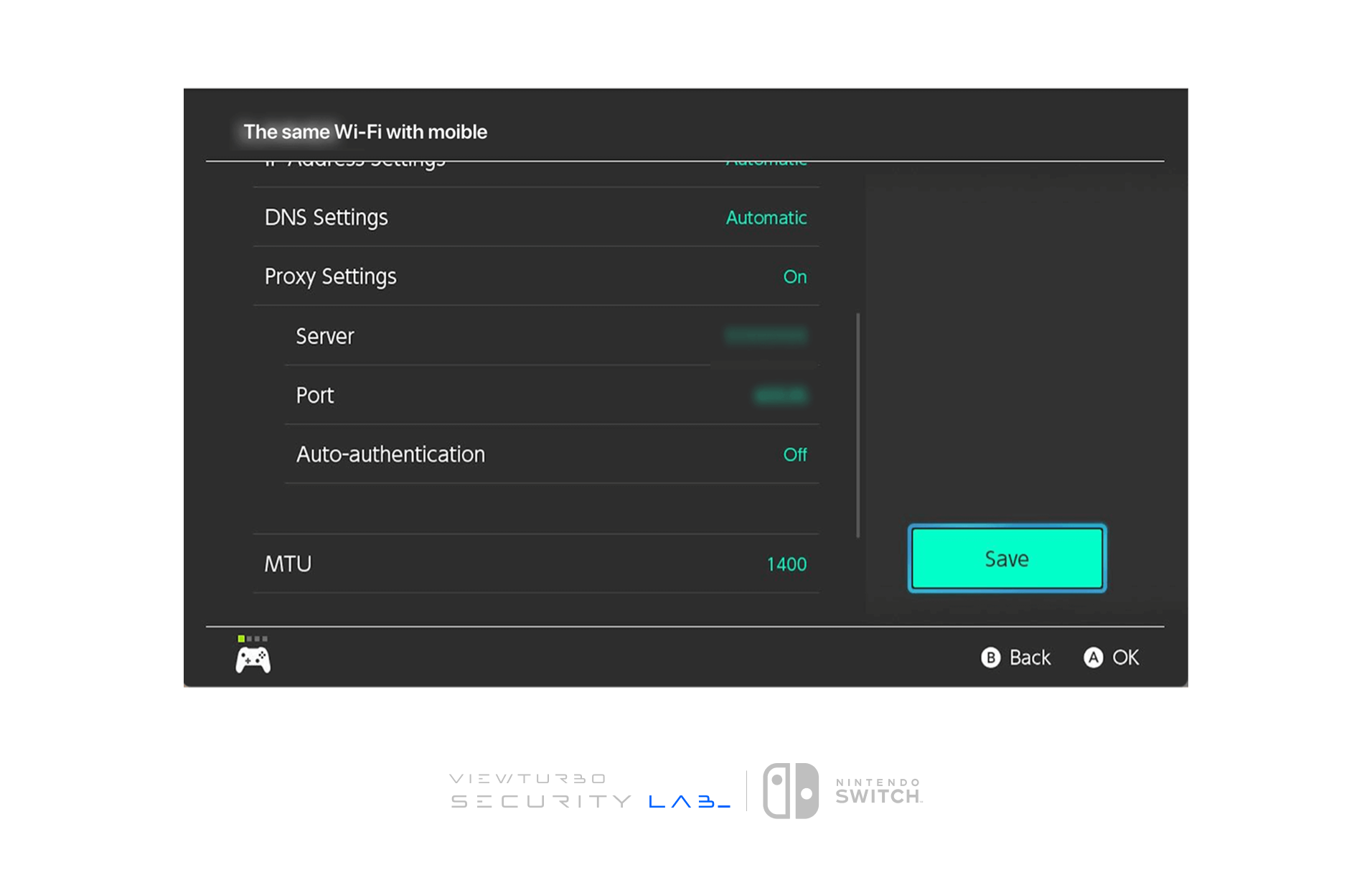
- Сервер: Введите ваш IP в локальной сети
- Порт: Введите
15732