ViewTurboサポート
チュートリアル
このページの内容
方法1
tip
Windows デバイスをモバイル ホットスポットとして使用します。この方法は、Quest デバイス、携帯ゲーム機、Apple TV で利用できます。
- Microsoft のガイドに従って、Windows デバイスをモバイル ホットスポットとして使用し、ホットスポットを作成します。
- コントロール パネル > ネットワークとインターネット > ネットワーク接続で、wintun をモバイル ホットスポットと共有します。事前に Tun モードを有効にしてください。
- 他のデバイスをこの Wi-Fi ネットワークに接続します。
方法2
tip
ソフトルーターがない場合は、ノート PC またはデスクトップ PC で ViewTurbo を起動し、コンソール(Xbox、Switch など)を同じネットワーク(同じ Wi-Fi)で ViewTurbo のプロキシアドレスに接続できます。
このチュートリアルは、Nintendo Switch、Xbox、PlayStationなどの環境でViewTurboを使用するためのチュートリアルです。
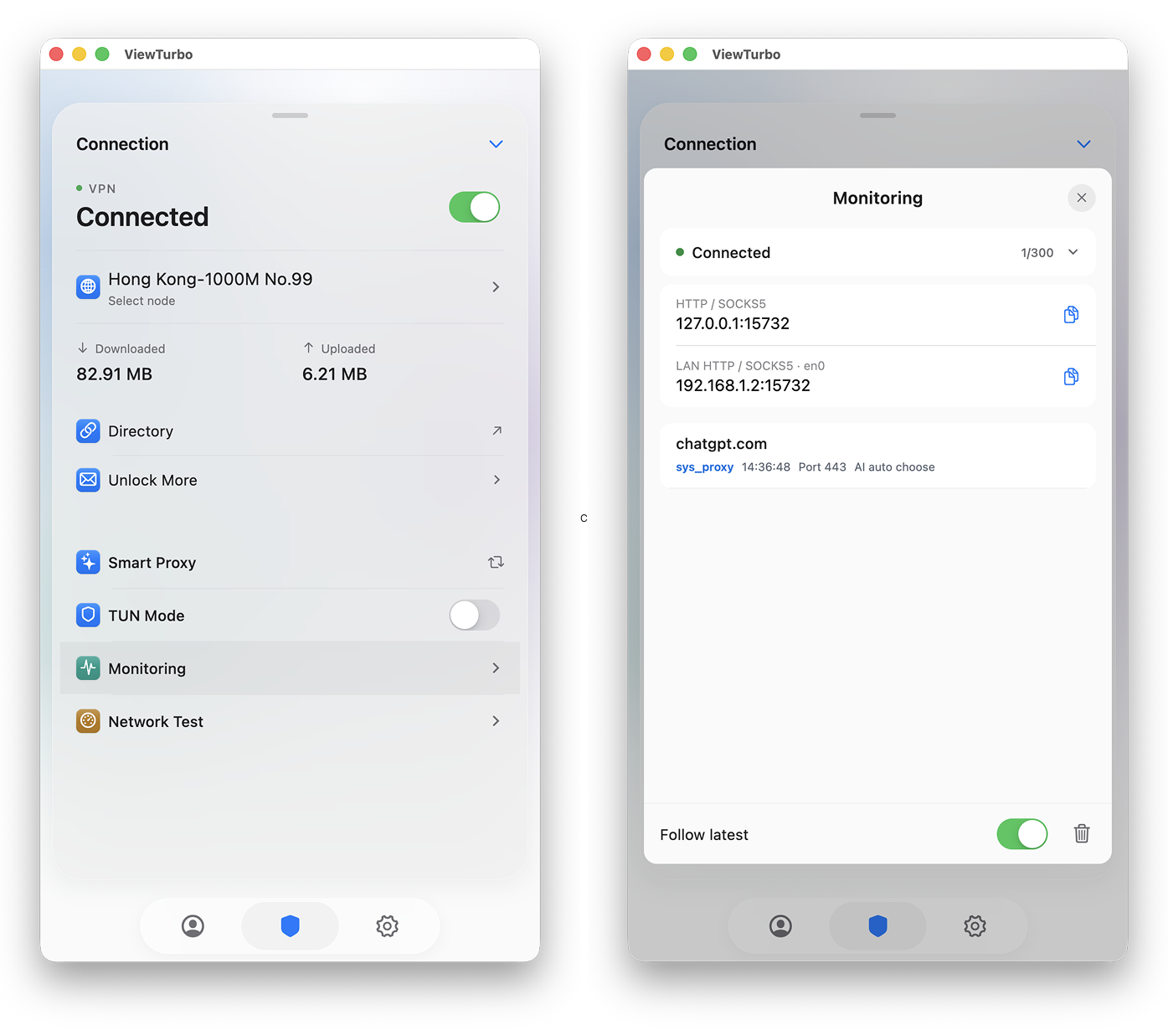
ViewTurbo を起動し、 Monitoring -> Connected をクリックすると、HTTP と SOCKS5 のアドレス、および 現在のネットワーク IP が表示されます。
HTTP: 127.0.0.1:15732 && <Your LAN IP>:<15732>
SOCKS5: 127.0.0.1:15732 && <Your LAN IP>:<15732>
※現在ご利用のネットワークのIPアドレスは、ご利用のネットワークによって異なります。
「192.168.2.71」はローカルネットワークのIPアドレスです。*
ニンテンドースイッチ
tip
Nintendo Switch を例に挙げると、この方法は Xbox、PlayStation、その他のコンソールシステムにも当てはまります。
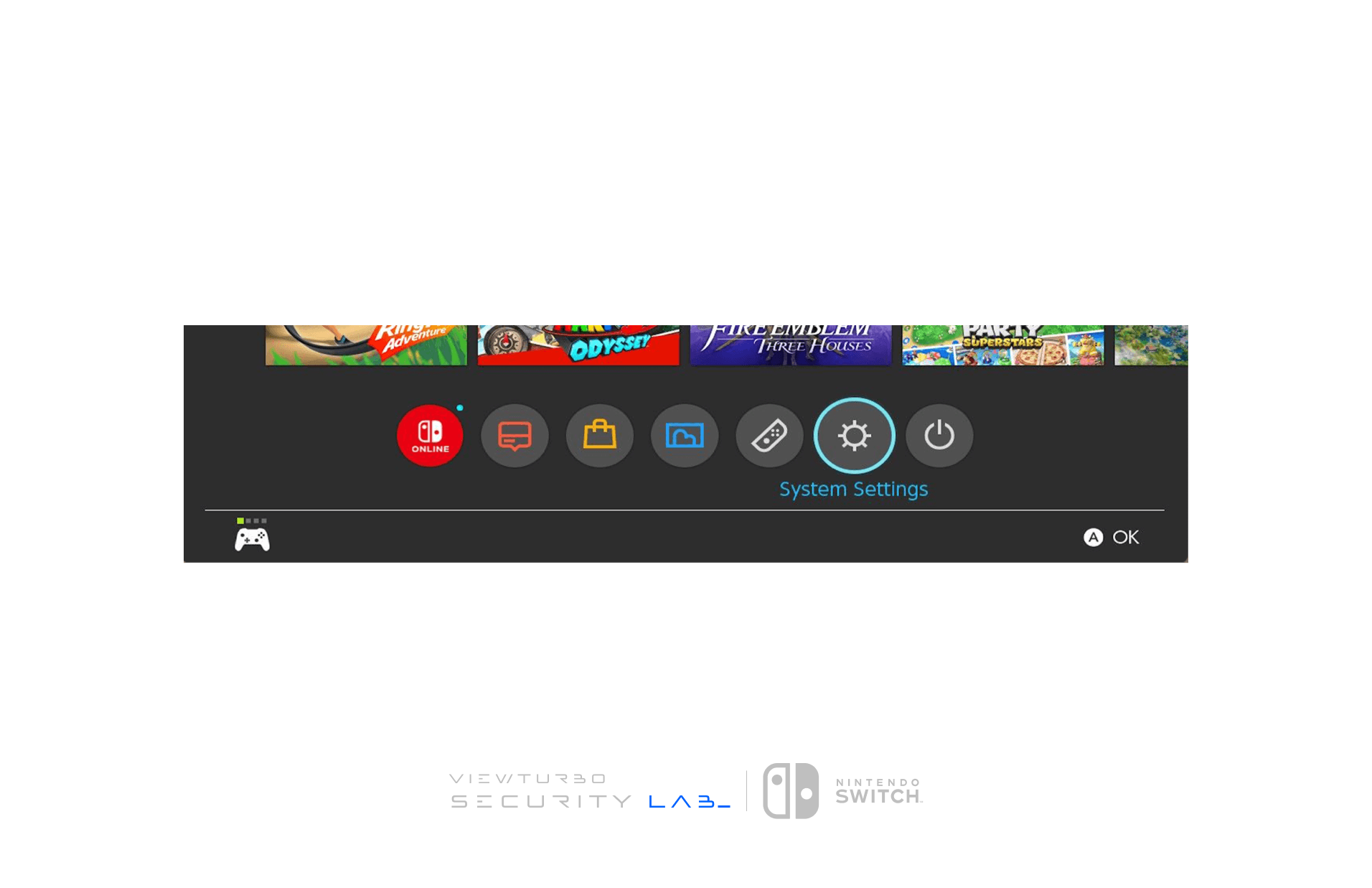
- システム設定に移動します
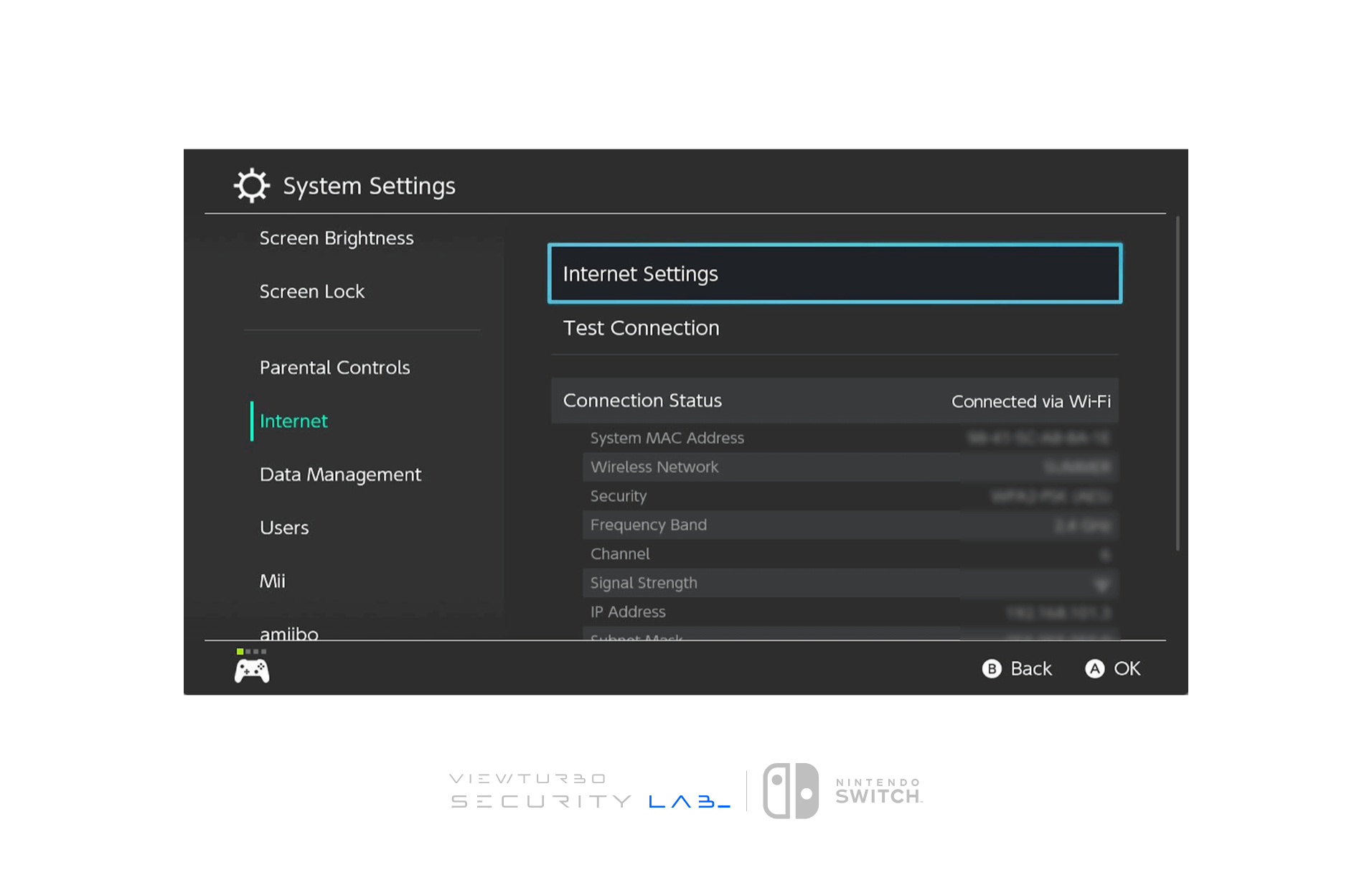
- 「インターネット設定 -> 同様の Wi-Fi ネットワークに接続」をクリックします。
- **「設定の変更」**を選択します。
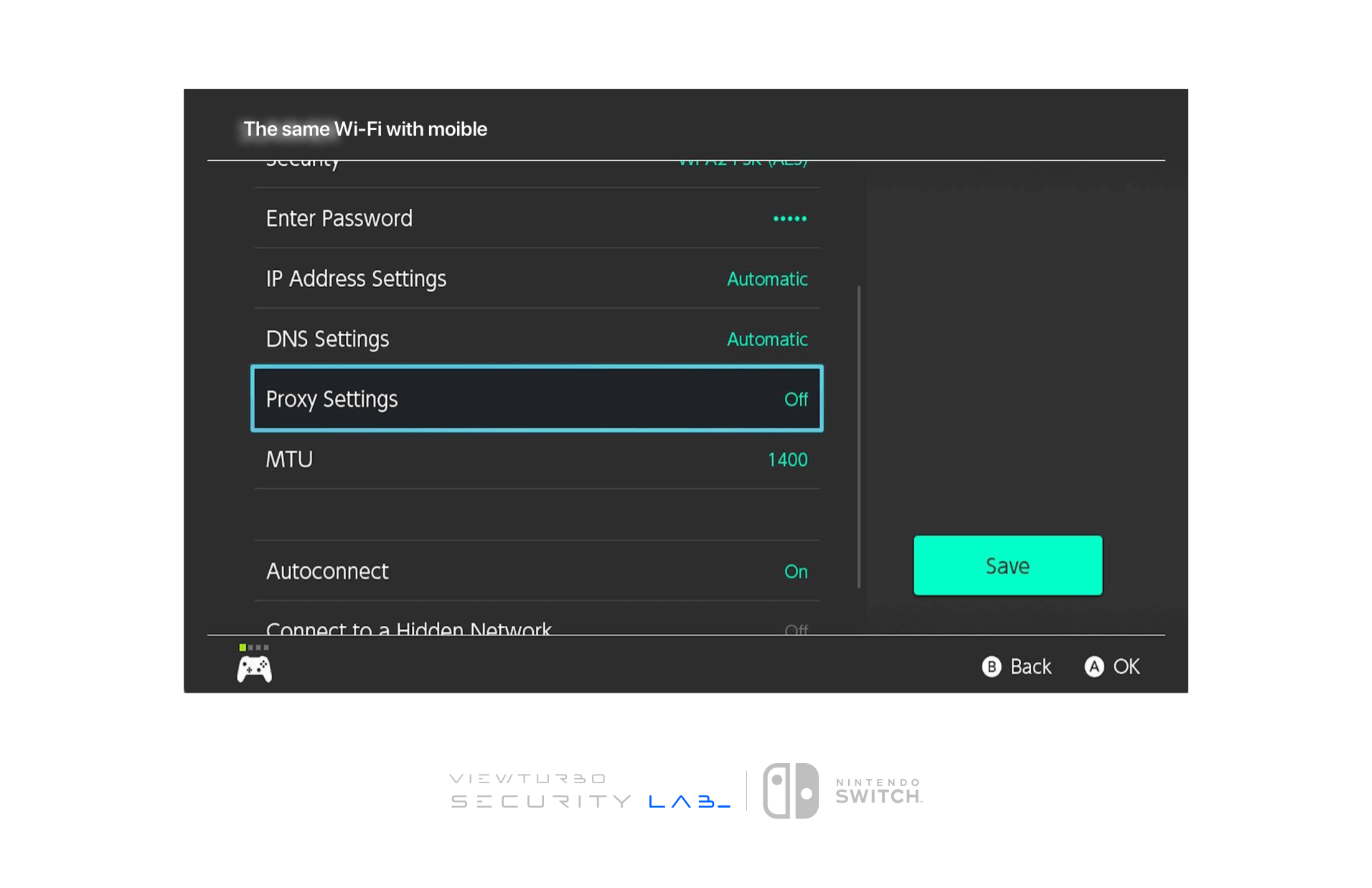
プロキシ設定を選択し、ステータスを「オン」に切り替えます。
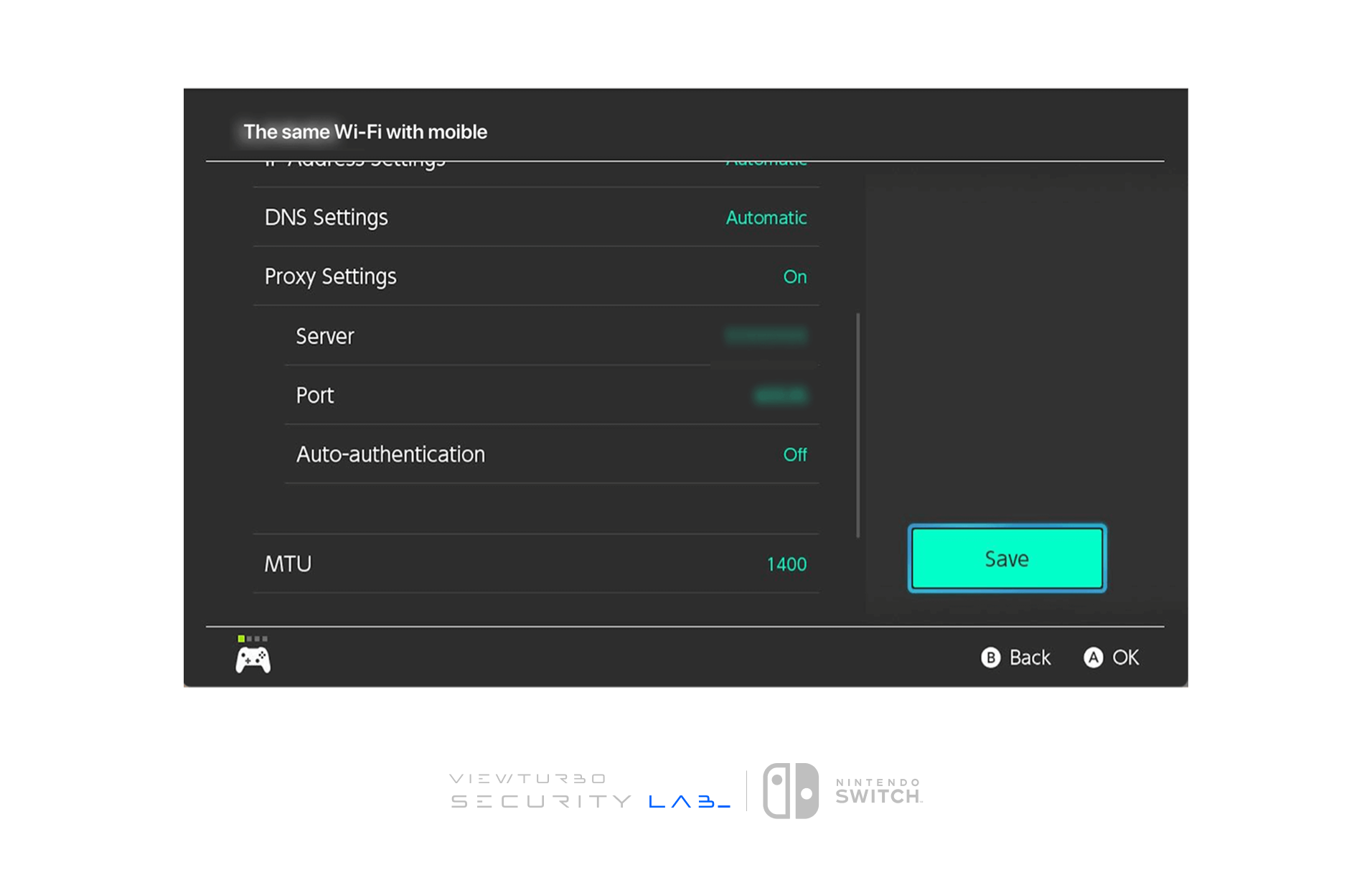
- サーバー: LAN IPを入力します
- ポート: 「15732」と入力します