ViewTurboWindows
Windows उपयोगकर्ता गाइड
शुरुआती सेटअप से रोज़मर्रा के इस्तेमाल तक, ViewTurbo की सुविधाएँ जानें।
इस पेज पर
01 भाषा और क्षेत्र चुनें
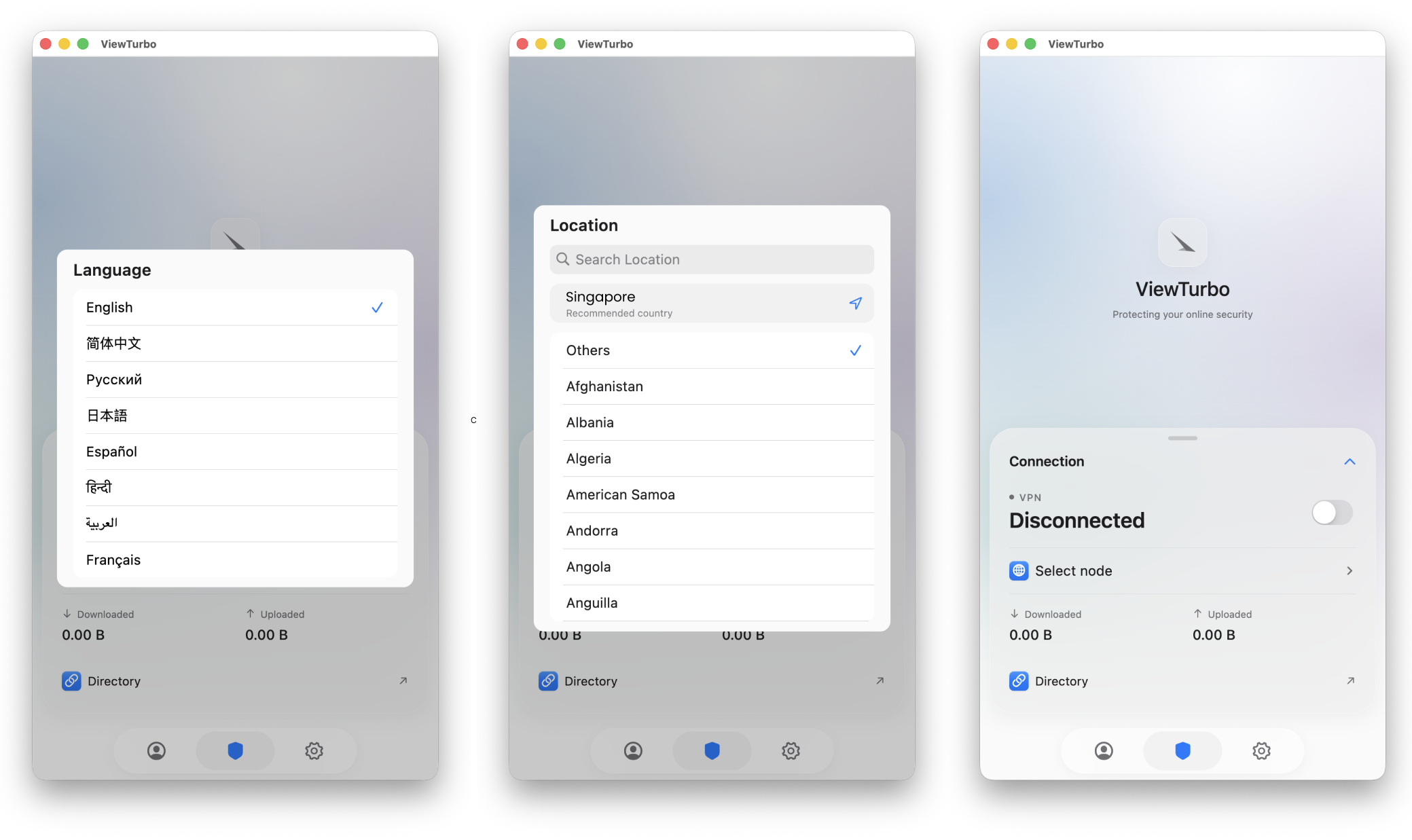
पहली बार ऐप शुरू करने पर आपसे भाषा चुनने को कहा जाएगा। इसके बाद अपना वर्तमान स्थान चुनें।
यदि चुना गया क्षेत्र आपके वास्तविक देश या क्षेत्र से अलग है, तो हमारे सर्वर से कनेक्शन विफल हो सकता है या AI Proxy बहुत धीमा हो सकता है।
यदि आप किसी दूसरे देश या क्षेत्र में चले जाते हैं, तो  पर क्लिक करके Settings खोलें और भाषा या क्षेत्र बदलें।
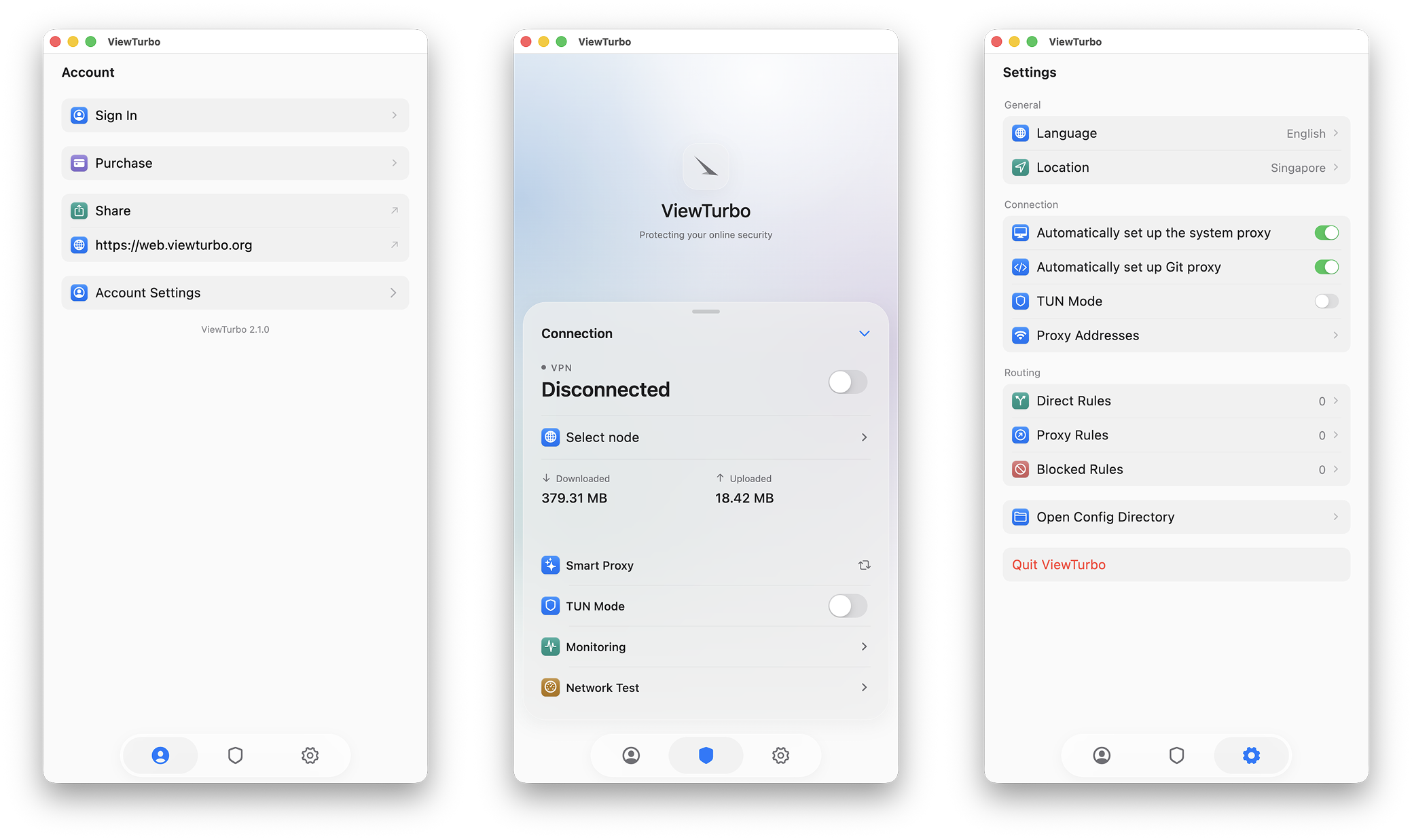
बुनियादी सुविधाएँ

नेविगेशन बार से इन तीन स्क्रीन के बीच जाएँ:
- प्रोफ़ाइल: खाते की जानकारी, सदस्यता समाप्ति, शेष ट्रैफ़िक आदि देखें।
- मुख्य स्क्रीन: नोड चुनें और कनेक्ट करें, प्रॉक्सी मोड बदलें, नेटवर्क अनुरोध देखें और गति जाँचें।
- सेटिंग्स: क्षेत्र, इंटरफ़ेस भाषा, रूटिंग नियम और अन्य विकल्प बदलें।
02 लॉग इन या रजिस्टर करें
2.1 लॉग इन
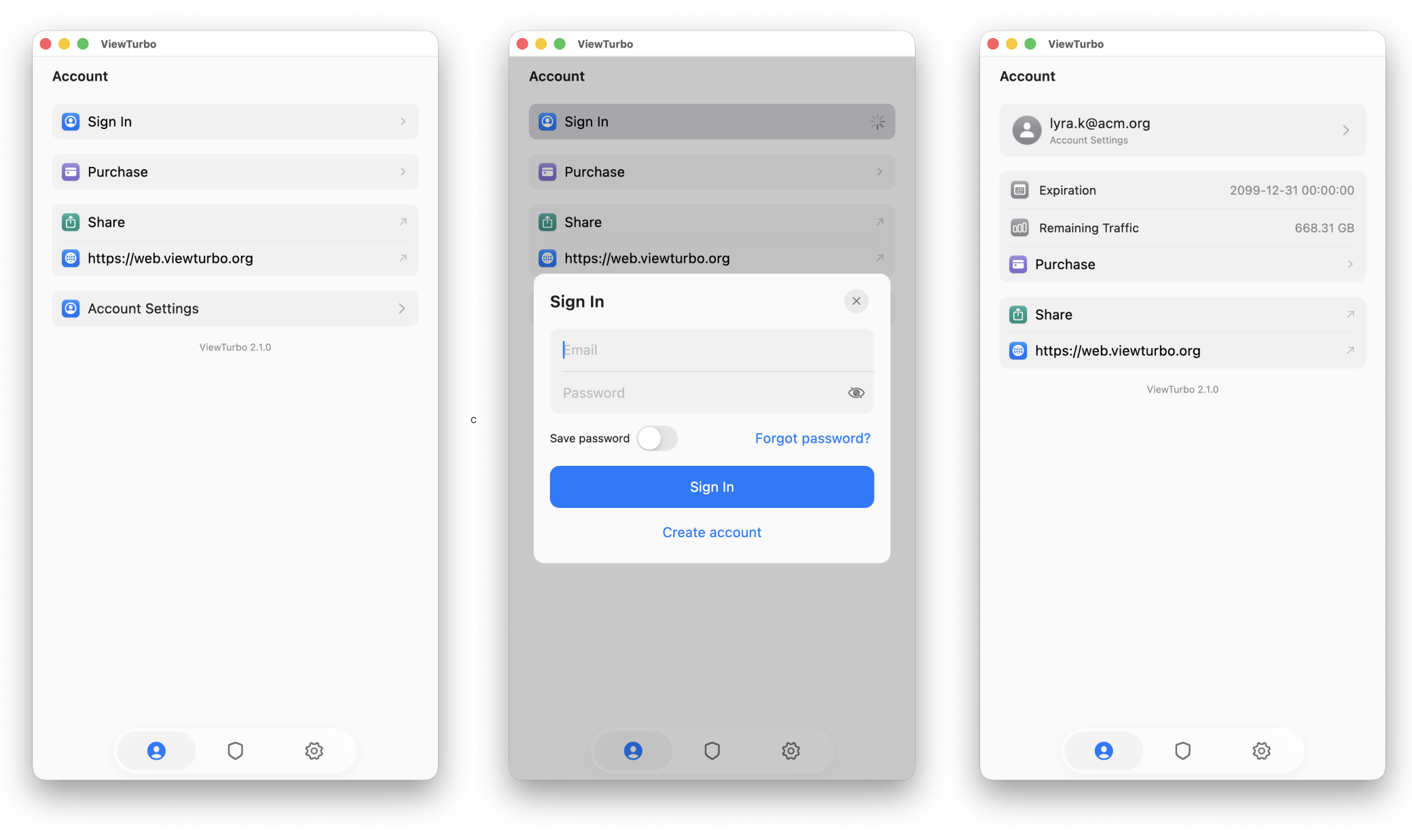
प्रोफ़ाइल स्क्रीन खोलें और लॉग इन या रजिस्टर करने के लिए Sign in पर क्लिक करें। लॉग इन न होने पर मुख्य स्क्रीन के  से भी लॉगिन विंडो खोल सकते हैं।
लॉग इन करने के बाद नेविगेशन बार में वर्तमान खाते की जानकारी दिखाई देती है।
- Expiration: खाते का प्रकार दिखाता है। 2099/12/31 दिखाई देने पर खाता ट्रैफ़िक-आधारित है; कोई निश्चित तारीख दिखाई देने पर खाता अवधि-आधारित है। योजनाएँ Price पेज पर देखें।
- Remaining Traffic: बचा हुआ ट्रैफ़िक दिखाता है। 0.00B होने पर एक्सेलेरेशन उपयोग नहीं किया जा सकता और ट्रैफ़िक रीचार्ज करना होगा। मासिक सदस्यता में 9999GB दिखाई देगा।
- Sign Out: वर्तमान खाते से लॉग आउट करें।
रीचार्ज के बाद जानकारी अपडेट न हो तो पाँच मिनट प्रतीक्षा करके फिर प्रयास करें। बैलेंस फिर भी न दिखे तो सहायता टिकट भेजें।
2.3 रजिस्टर करें
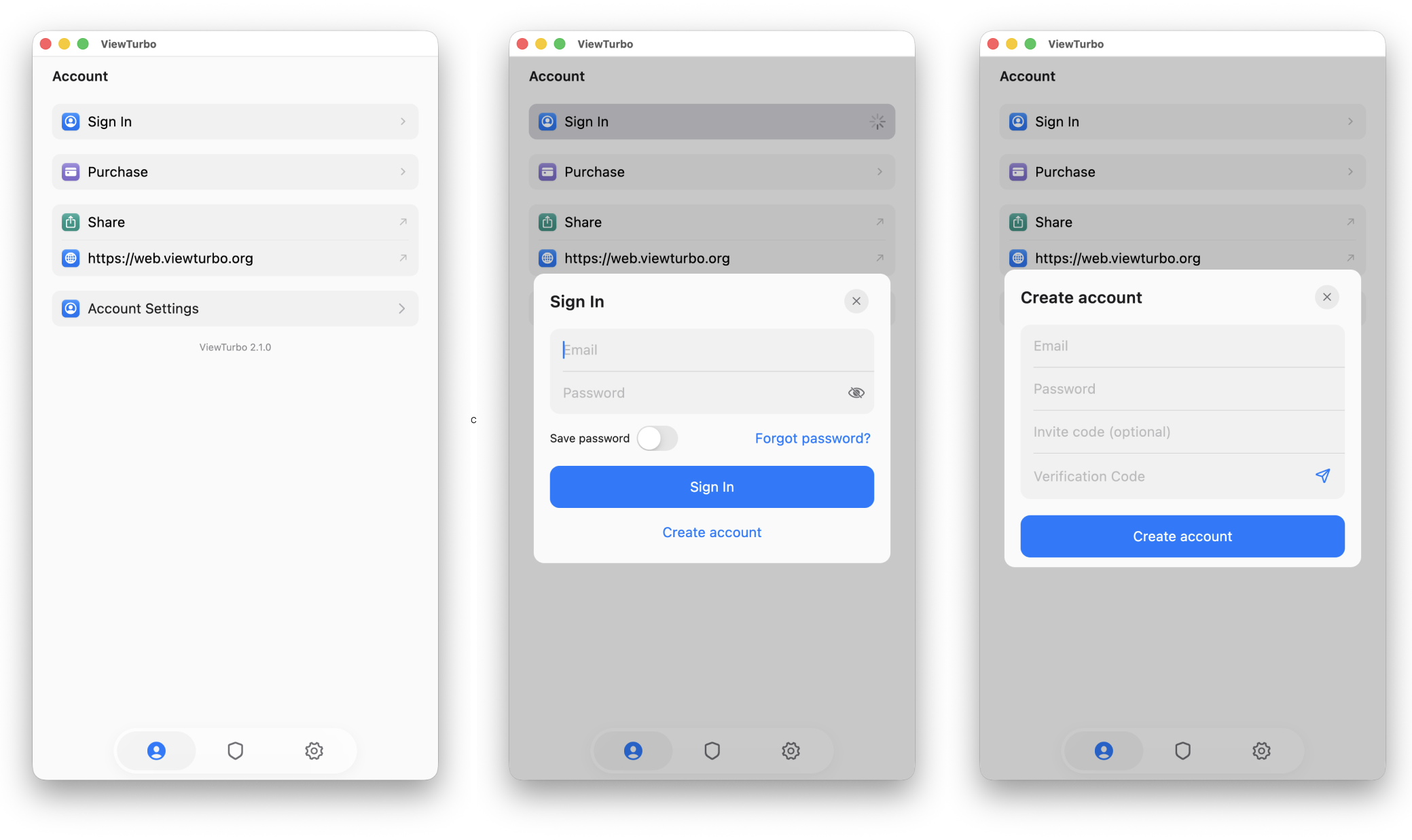
यदि खाता नहीं है, तो Create account पर क्लिक करें।
यदि आपके ईमेल यूज़रनेम में डॉट है, उदाहरण के लिए:
[email protected], तो इसे इस तरह दर्ज करें:
[email protected]। सत्यापन संदेश फिर भी[email protected]पर भेजा जाएगा। सफल पंजीकरण के बाद लॉग इन करते समय भी डॉट हटाएँ।
यदि आपका ईमेल [email protected] है, तो Gmail में [email protected] से आया सत्यापन कोड देखें।
हम परीक्षण के लिए 200–500M ट्रैफ़िक देते हैं। आप स्पीड टेस्ट चला सकते हैं। इसे करने का तरीका इस वीडियो में बताया गया है:
03 नोड चुनें और कनेक्ट करें
3.1 नोड चुनें
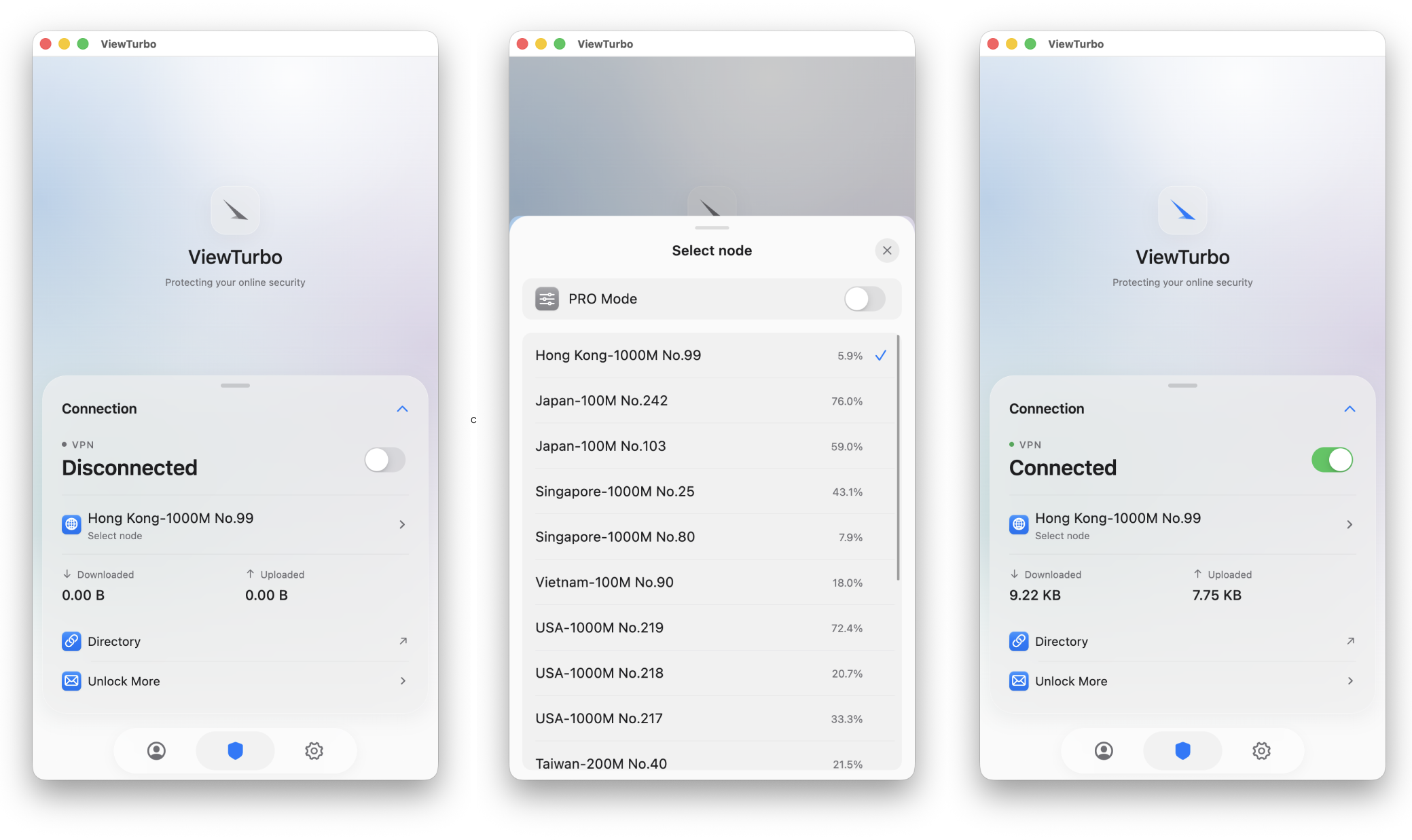
पहले  पर क्लिक करके लॉग इन करें, अन्यथा यह सुविधा उपलब्ध नहीं होगी।
पर क्लिक करके नोड चयन स्क्रीन खोलें।
नोड चुनने के बाद Connect के दाईं ओर  स्विच से कनेक्ट करें।
हर नोड कार्ड में बाईं ओर का नाम सामान्यतः [NodeName]-[Mbps] [No.number] प्रारूप में होता है:
- 5000M: इसका अर्थ 5000Mbps या 5Gbps बैंडविड्थ है। सैद्धांतिक अधिकतम डाउनलोड गति 625MB/s हो सकती है (5Gbps ÷ 8 = 625MB/s)।
- दाईं ओर का %
loadहै, जो सर्वर का नेटवर्क लोड दिखाता है।
3.2 कनेक्शन के बाद की सुविधाएँ
मुख्य स्क्रीन की सभी सुविधाएँ दिखाने के लिए  पर क्लिक करें।
| सुविधा | विवरण |
|---|---|
| नोड चुनें | नोड सूची खोलकर इच्छित प्रॉक्सी नोड चुनें। फिर मुख्य स्क्रीन के कनेक्शन नियंत्रण से एक्सेलेरेशन शुरू करें। |
 मोड बदलें मोड बदलें | AI Proxy और Full Proxy के बीच बदलें। AI Proxy ट्रैफ़िक को अपने-आप रूट करता है और दैनिक उपयोग के लिए उपयुक्त है। Full Proxy सभी अनुरोध चुने गए नोड से भेजता है। |
 TUN Mode TUN Mode | सिस्टम-स्तरीय वर्चुअल नेटवर्क अडैप्टर से TCP और UDP सहित डिवाइस ट्रैफ़िक को पकड़कर अग्रेषित करता है और अधिक पूर्ण प्रॉक्सी कवरेज देता है। |
 नेटवर्क मॉनिटरिंग नेटवर्क मॉनिटरिंग | कनेक्शन के दौरान बने अनुरोध और उनके रूटिंग परिणाम देखें—ट्रैफ़िक प्रॉक्सी, डायरेक्ट या ब्लॉक हुआ है। यह प्रोफ़ेशनल मोड के साथ चालू होता है। |
 नेटवर्क स्पीड टेस्ट नेटवर्क स्पीड टेस्ट | वर्तमान नोड का प्रदर्शन जाँचें, गति की तुलना करें और बेहतर नोड चुनें। टेस्ट में थोड़ा ट्रैफ़िक खर्च होता है। |
प्रोफ़ेशनल मोड रिले नोड से वर्तमान प्रॉक्सी नोड का कनेक्शन बेहतर करता है और नेटवर्क मॉनिटरिंग चालू करता है।
3.3 प्रोफ़ेशनल मोड

प्रोफ़ेशनल मोड चालू करने के बाद प्रॉक्सी नोड के साथ एक रिले नोड भी चुनें। रिले नोड आपके स्थानीय नेटवर्क और लक्ष्य प्रॉक्सी नोड के बीच अपस्ट्रीम अग्रेषण परत की तरह काम करता है और ISP से प्रॉक्सी नोड तक का मार्ग बेहतर करता है।
इससे ISP रूटिंग की गिरावट, लिंक में हस्तक्षेप और कनेक्शन ब्लॉक होने का प्रभाव कम हो सकता है तथा स्थिरता और उपलब्धता बेहतर होती है।
04 डिवाइस प्रबंधन
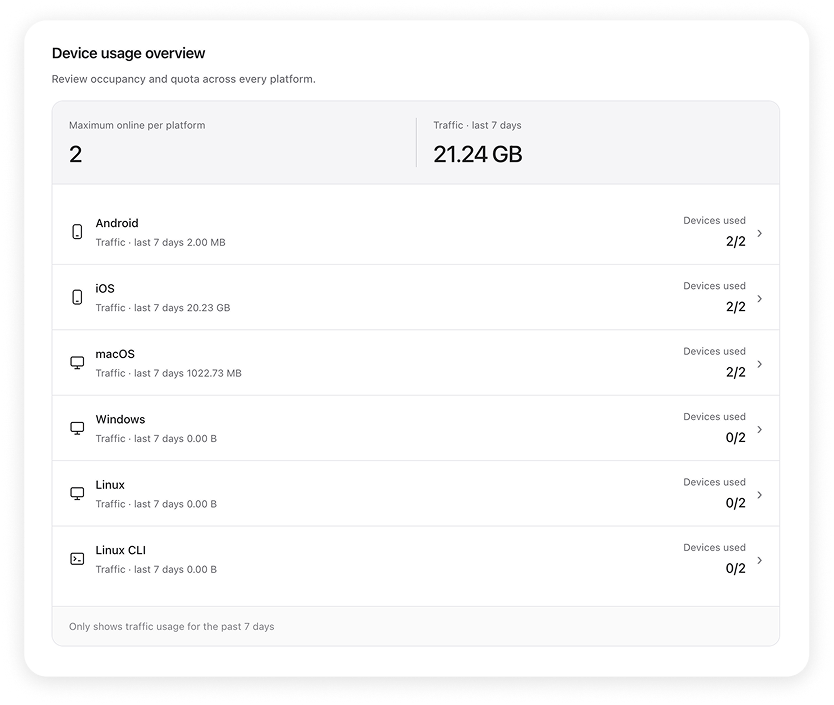
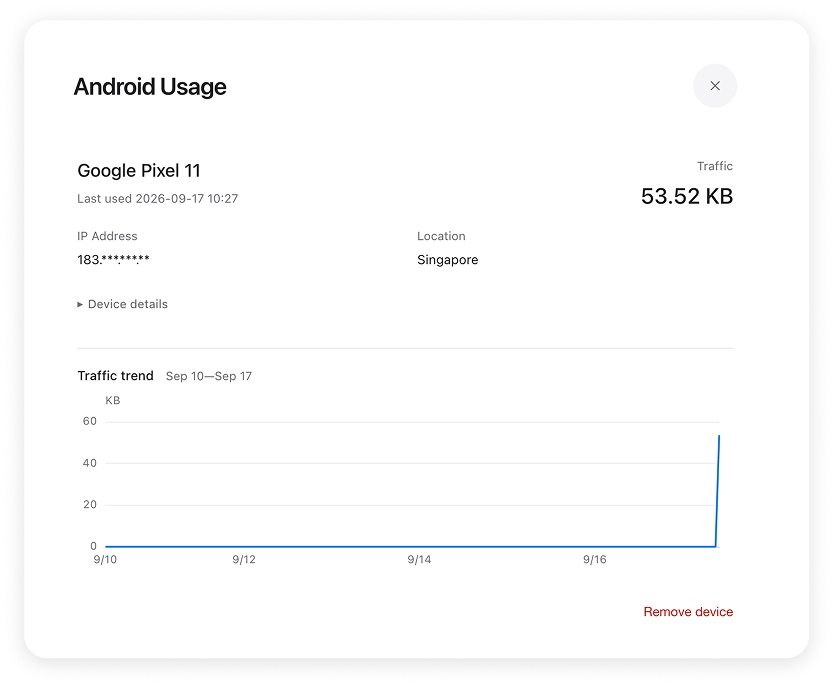
अपने डिवाइस https://viewturbo.com/my पर प्रबंधित कर सकते हैं।
डेटा उपयोग के आँकड़े रीयल टाइम में अपडेट नहीं होते और इनमें कुछ मिनटों से कई घंटों तक की देरी हो सकती है। ये केवल सामान्य उपयोग समझने के लिए संदर्भ हैं।
दस डिवाइस तक समर्थन
सेवा अधिकतम दस डिवाइस—दो Linux, दो Windows, दो Apple, दो macOS और दो Android—को कनेक्ट करने देती है।
मुख्य स्क्रीन के Devices टैब में पहले जुड़े सभी डिवाइस और उनका विवरण देखा जा सकता है।
सुरक्षा
डिवाइस सेगमेंटेशन अलग-अलग डिवाइस के ट्रैफ़िक को अलग रखता है, ताकि एक डिवाइस से समझौता होने पर अन्य जुड़े डिवाइस तक आसानी से पहुँचा न जा सके।
05 अन्य सुविधाएँ
5.1 नेटवर्क मॉनिटरिंग
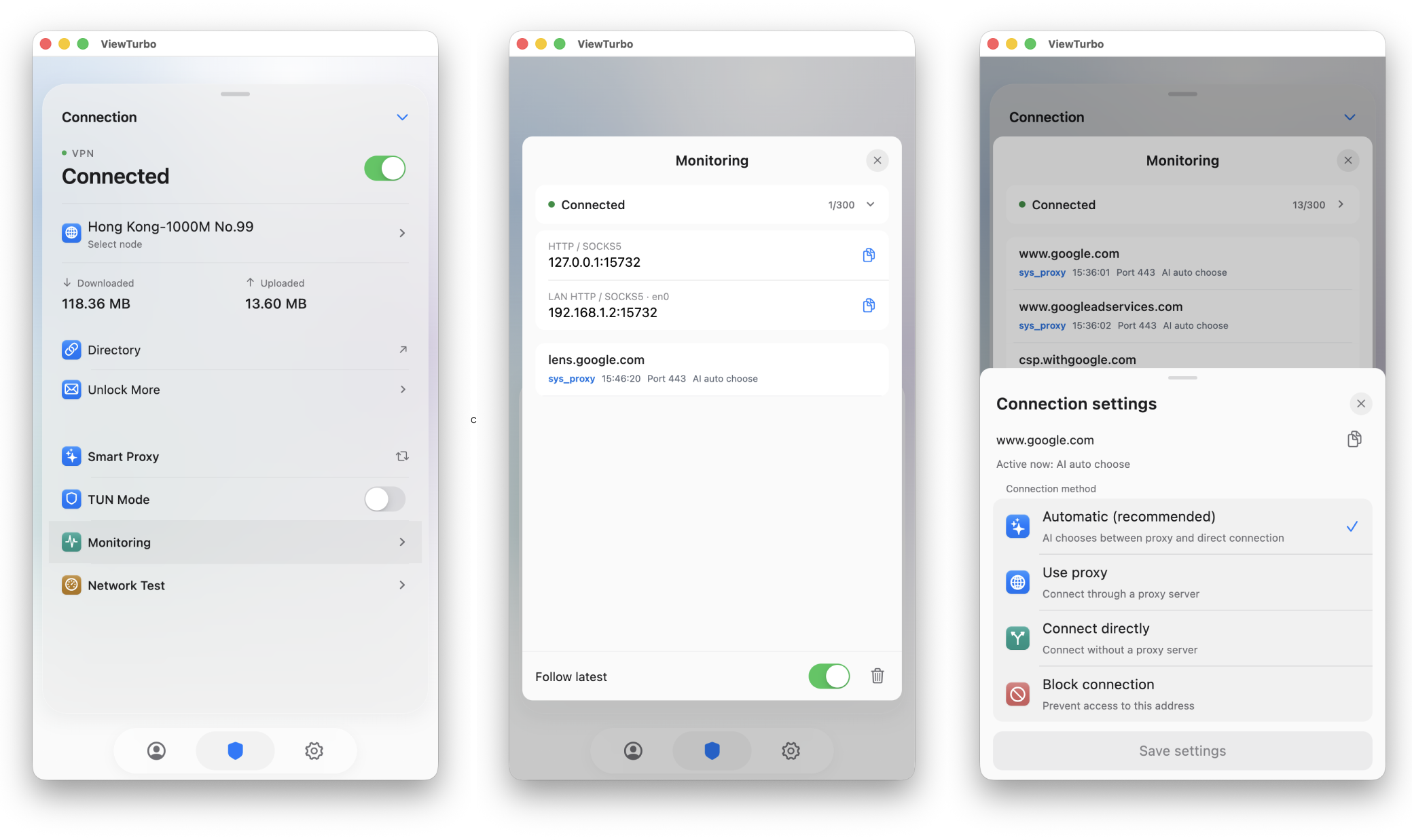
सभी सुविधाएँ दिखाने के लिए पर क्लिक करें।
 मुख्य स्क्रीन में Network Monitoring खोलें। पेज खोलने या सिस्टम द्वारा ट्रैफ़िक बनाने पर अनुरोध यहाँ दिखाई देंगे।
Auto, Proxy, Local और Block क्या हैं?
- Auto: लक्ष्य के जवाब की गति के अनुसार प्रॉक्सी उपयोग करना तय करता है।
- Proxy: लक्ष्य को प्रॉक्सी के माध्यम से खोलता है।
- Local: प्रॉक्सी के बिना स्थानीय नेटवर्क से सीधे खोलता है।
- Block: सर्वर से आने वाला डेटा रोकता है।
डोमेन दायरे के उदाहरण
- मुख्य डोमेन: जैसे
youtube.com। - सबडोमेन: मुख्य डोमेन से पहले जुड़ा नाम;
www.youtube.com,m.youtube.comऔरmusic.youtube.com,youtube.comके सबडोमेन हैं। - सभी सबडोमेन:
*.youtube.comउसी मुख्य डोमेन के सभी सबडोमेन दर्शाता है। main domain चुनने पर मुख्य डोमेन और सभी सबडोमेन प्रभावित होते हैं।
User Proxy Rules
डोमेन को प्रॉक्सी से खोलने के लिए बाध्य करता है। इसकी प्राथमिकता ब्लॉक नियम से कम है।
- full domain: केवल पूरा दर्ज किया गया डोमेन प्रभावित होता है।
- main domain: मुख्य डोमेन और उसके सभी सबडोमेन प्रभावित होते हैं।
User Local Rules
डोमेन को सीधे स्थानीय नेटवर्क से खोलता है। कस्टम नियमों में इसकी प्राथमिकता सबसे कम है।
- full domain: केवल पूरा दर्ज किया गया डोमेन प्रभावित होता है।
- main domain: मुख्य डोमेन और उसके सभी सबडोमेन प्रभावित होते हैं।
User Block Rules
डोमेन को ब्लॉक करता है। कस्टम नियमों में इसकी प्राथमिकता सबसे अधिक है।
- full domain: केवल पूरा दर्ज किया गया डोमेन प्रभावित होता है।
- main domain: मुख्य डोमेन और उसके सभी सबडोमेन प्रभावित होते हैं।
ये सेटिंग्स नीचे दिए गए फ़ाइलों में सहेजी जाती हैं। नीचे के नेविगेशन बार में  से Settings खोलें और
  Open Config Directory से फ़ाइलें देखें।
कुछ फ़ाइलें रेगुलर एक्सप्रेशन से डोमेन मिलान का समर्थन करती हैं:
- user_block.txt: ब्लॉक किए जाने वाले डोमेन।
- user_local.txt: स्थानीय नेटवर्क से खोले जाने वाले डोमेन।
- user_proxy.txt: प्रॉक्सी से खोले जाने वाले डोमेन।
- config.ini: ViewTurbo की सेटिंग्स।
- Country.mmdb: स्वचालित प्रॉक्सी रूटिंग के लिए GeoIP डेटाबेस।
- sys_local.txt और sys_proxy.txt: एन्क्रिप्टेड सिस्टम स्थिति और प्रॉक्सी सर्वर जानकारी।
- user_block.txt: ब्लॉक किए जाने वाले डोमेन।
- user_local.txt: स्थानीय नेटवर्क से खोले जाने वाले डोमेन।
- user_proxy.txt: प्रॉक्सी से खोले जाने वाले डोमेन।
5.2 प्रॉक्सी पता
 Network Monitoring पेज में Connected पर क्लिक करने से HTTP और SOCKS5 प्रॉक्सी पते दिखते हैं:
127.0.0.1:15732
माउस कुछ देर रखने पर विस्तृत पते दिखाई देते हैं:
127.0.0.1:15732 // HTTP
127.0.0.1:15732 // Socks5
5.3 सेटिंग्स पेज
सेटिंग्स
यहाँ ViewTurbo की भाषा, कनेक्शन व्यवहार और नेटवर्क रूटिंग नियम बदले जा सकते हैं।
बुनियादी सेटिंग्स
| सुविधा | विवरण |
|---|---|
| भाषा | ViewTurbo इंटरफ़ेस की भाषा बदलें। मेनू और सुविधा नाम चुनी गई भाषा में दिखेंगे। |
 स्थान स्थान | अपना वास्तविक देश या क्षेत्र चुनें। ViewTurbo इससे सर्वर कनेक्शन और AI Proxy रूटिंग बेहतर करता है। गलत क्षेत्र कनेक्शन रोक सकता है या गति घटा सकता है। |
कनेक्शन सेटिंग्स
| सुविधा | विवरण |
|---|---|
| सिस्टम प्रॉक्सी अपने-आप सेट करें | नोड कनेक्ट होने पर सिस्टम प्रॉक्सी सेट करता है ताकि इसका पालन करने वाले ब्राउज़र और ऐप ViewTurbo उपयोग करें। इसे चालू रखना सुझाया जाता है। |
 Git प्रॉक्सी अपने-आप सेट करें Git प्रॉक्सी अपने-आप सेट करें | Git के clone, pull और push को वर्तमान ViewTurbo कनेक्शन से चलाता है। Git उपयोग न करने पर इसे बंद कर सकते हैं। |
| TUN Mode | सिस्टम-स्तरीय वर्चुअल अडैप्टर बनाकर उन ऐप्स तथा TCP/UDP ट्रैफ़िक को भी प्रॉक्सी करता है जो सिस्टम प्रॉक्सी का पालन नहीं करते। |
 प्रॉक्सी पते प्रॉक्सी पते | वर्तमान नेटवर्क IP और HTTP/SOCKS5 पते दिखाता है। मैन्युअल प्रॉक्सी वाले ऐप और उसी LAN के डिवाइस इन्हें उपयोग कर सकते हैं। |
सिस्टम प्रॉक्सी केवल उसकी सेटिंग मानने वाले ऐप पर लागू होती है। TUN Mode सिस्टम नेटवर्क स्तर पर ट्रैफ़िक पकड़ता है। किसी ऐप में समस्या हो तो TUN Mode चालू करें।
रूटिंग नियम
लक्ष्य पतों के लिए अलग-अलग व्यवहार चुन सकते हैं। दाईं ओर की संख्या जोड़े गए नियमों की संख्या है।
| सुविधा | विवरण |
|---|---|
 डायरेक्ट नियम (Direct Rules) डायरेक्ट नियम (Direct Rules) | मिलने वाले अनुरोध प्रॉक्सी को छोड़कर स्थानीय नेटवर्क से सीधे जाते हैं। |
 प्रॉक्सी नियम (Proxy Rules) प्रॉक्सी नियम (Proxy Rules) | मिलने वाले अनुरोध हमेशा वर्तमान प्रॉक्सी नोड से जाते हैं। |
 ब्लॉक नियम (Blocked Rules) ब्लॉक नियम (Blocked Rules) | मिलने वाले अनुरोध तुरंत रोकता है। अवांछित डोमेन या सेवाएँ रोकने में उपयोग करें। |
कस्टम नियम नेटवर्क अनुरोधों का व्यवहार बदलते हैं। कोई साइट या ऐप न खुले तो जाँचें कि डायरेक्ट या ब्लॉक नियम उससे गलती से मेल तो नहीं खा रहा।
अन्य कार्रवाइयाँ
| सुविधा | विवरण |
|---|---|
| कॉन्फ़िगरेशन डायरेक्टरी खोलें | ViewTurbo की कॉन्फ़िगरेशन फ़ाइलों वाला फ़ोल्डर खोलता है। जानकार उपयोगकर्ता यहाँ बैकअप ले सकते हैं। उद्देश्य समझे बिना फ़ाइलें न बदलें या हटाएँ। |
| ViewTurbo से बाहर निकलें | ऐप को पूरी तरह बंद करता है और मौजूदा प्रॉक्सी कनेक्शन व ट्रैफ़िक अग्रेषण रोकता है। केवल Settings विंडो बंद करने से ViewTurbo बंद नहीं होता। |
एक ही डोमेन कई नियमों में हो तो क्रम है: Block > Proxy > Local।
6.3 कंसोल प्रॉक्सी
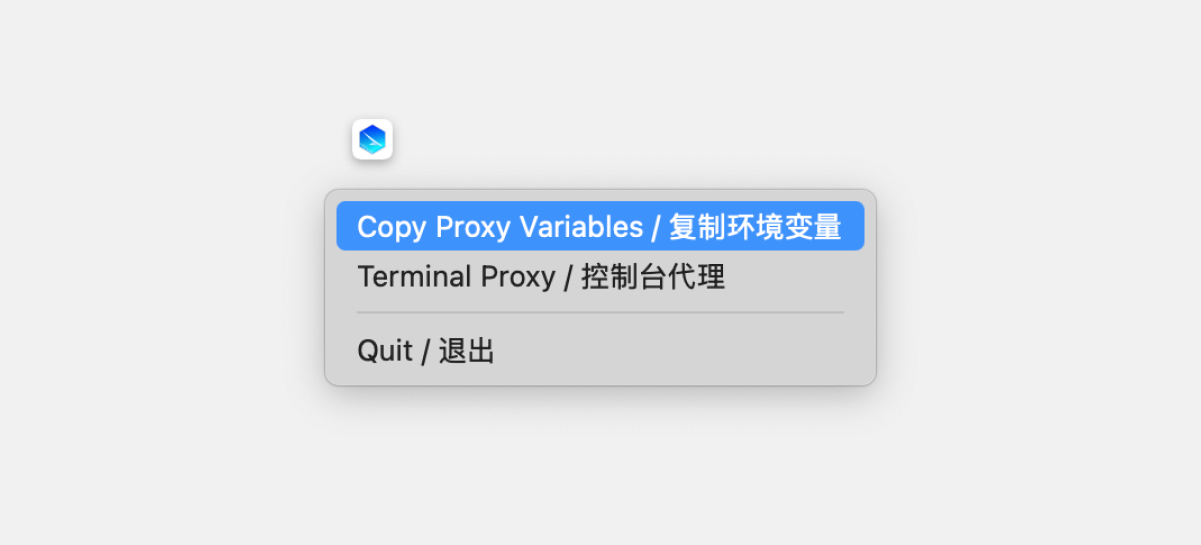
अस्थायी उपयोग के लिए ट्रे में Terminal Proxy / Console Proxy चुनकर Enter दबाएँ। कंप्यूटर या टर्मिनल दोबारा खोलने पर यह अपने-आप सक्रिय नहीं होगा।
स्थायी कंसोल प्रॉक्सी इस तरह सेट कर सकते हैं:
टर्मिनल में यह कमांड चलाकर फ़ाइल संपादित करें:
code ~/.zshrc
echo $SHELL से shell प्रकार देखें:
- /bin/zsh होने पर
vim ~/.zshrcचलाएँ,aदबाकर एडिट मोड में जाएँ और नीचे की पंक्तियाँ जोड़ें। - /usr/bin/bash होने पर यही प्रक्रिया
vim ~/.bashrcके साथ करें।
export http_proxy="http://127.0.0.1:15732"
export https_proxy="http://127.0.0.1:15732"
:wq से सहेजें, source ~/.zshrc चलाएँ और फिर echo $http_proxy जाँचें:
http://127.0.0.1:15732
ऊपर जैसा परिणाम आने पर कंसोल प्रॉक्सी सक्रिय है।