ViewTurboWindows
Windows ユーザガイド
初期設定から日常の使い方まで、ViewTurbo の機能をご紹介します。
このページの内容
01 言語と地域を選択
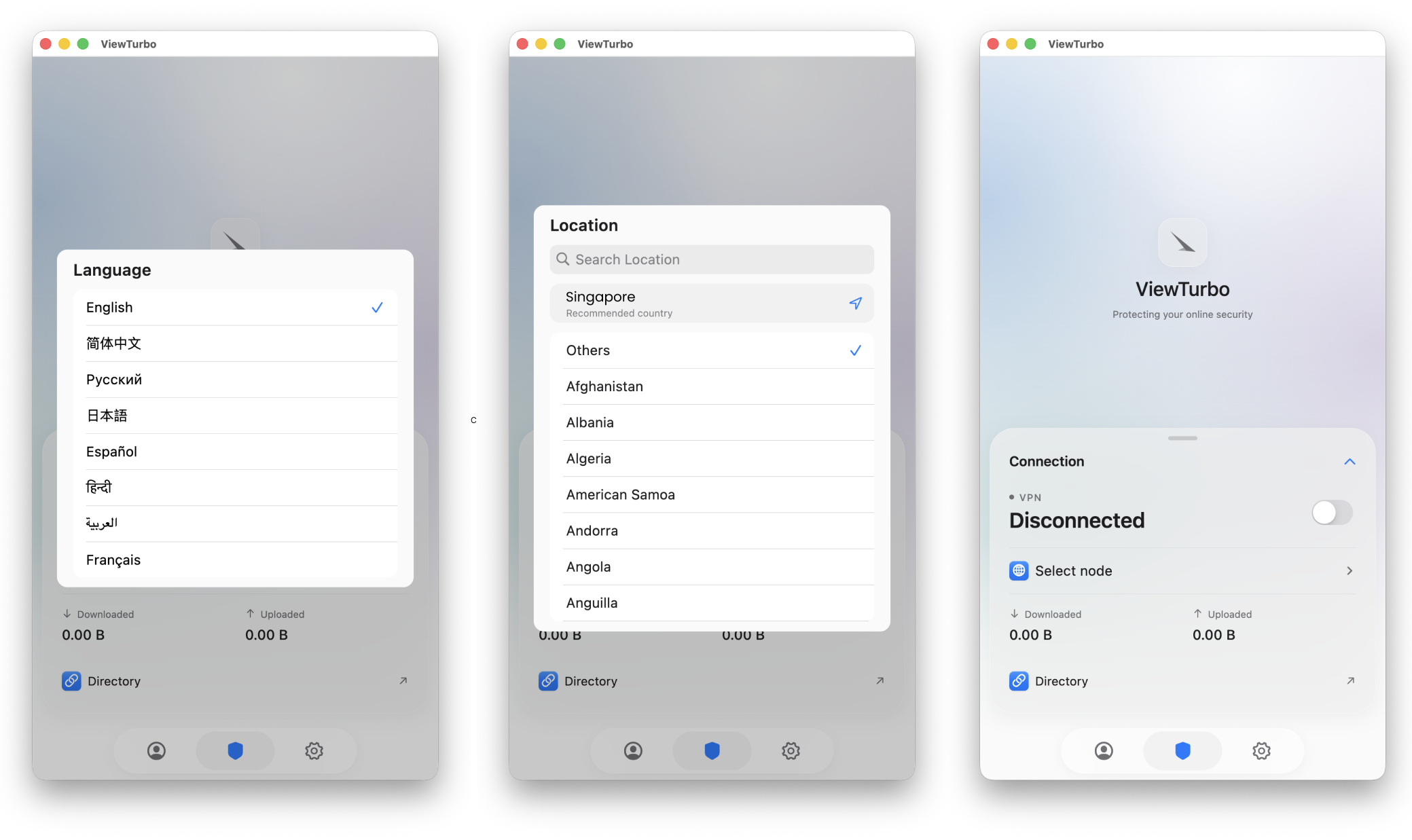
初回起動時に言語の選択を求められます。その後、現在地の選択を求められます。
選択した地域が実際にいる国や地域と異なる場合、サーバーに接続できなかったり、AI Proxy が非常に遅くなったりすることがあります。
別の国や地域へ移動した場合も問題ありません。 をクリックして設定ページを開き、言語または地域を変更できます。
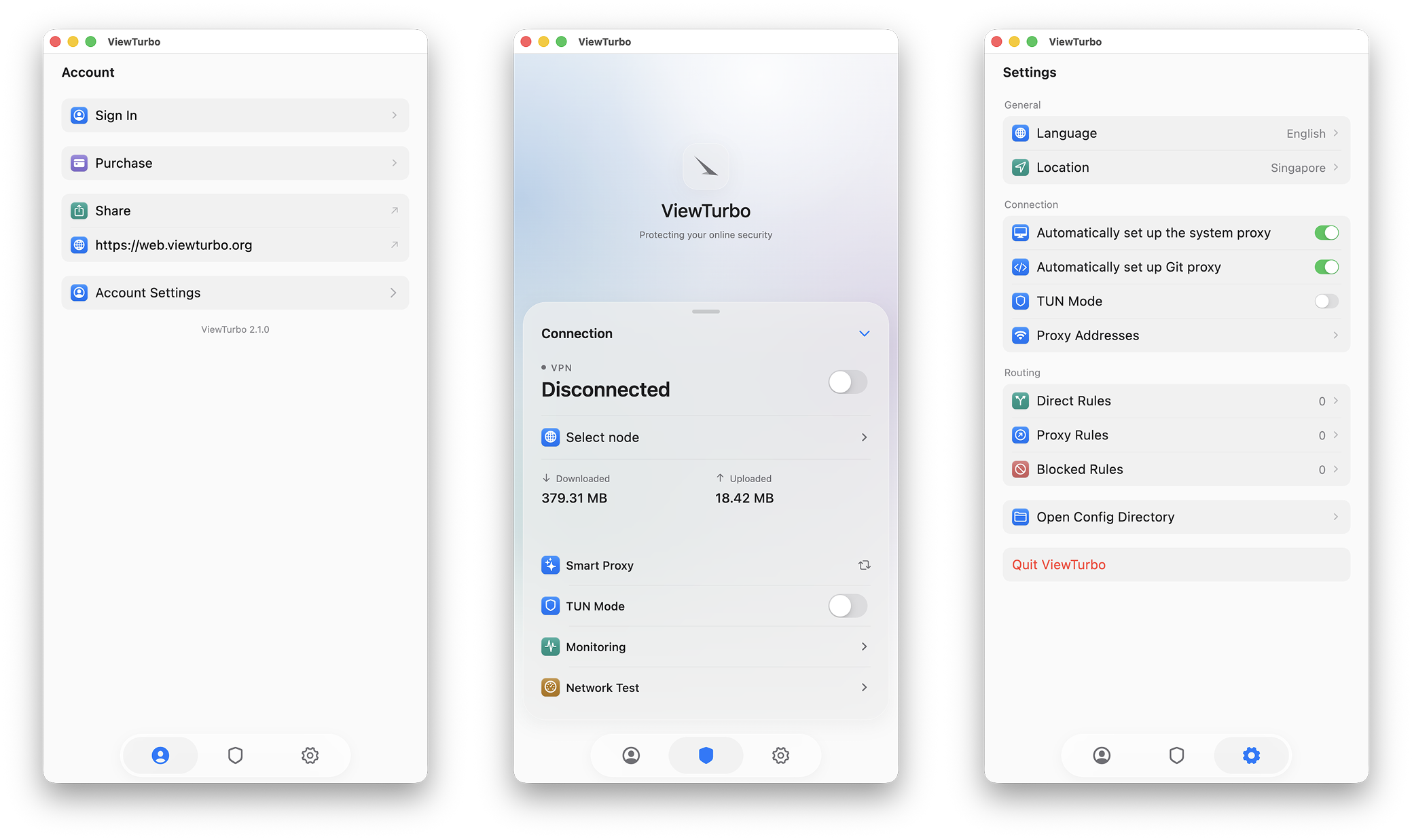
基本機能

ナビゲーションバーでは、次の3つの画面を切り替えられます。
- プロフィール:アカウント情報、会員期限、残りトラフィックなどを確認します。
- メイン画面:ノードの選択と接続、プロキシモードの切り替え、ネットワーク監視、速度テストを行います。
- 設定:地域、表示言語、ルーティングルールなどを変更します。
02 ログインまたは登録
2.1 ログイン
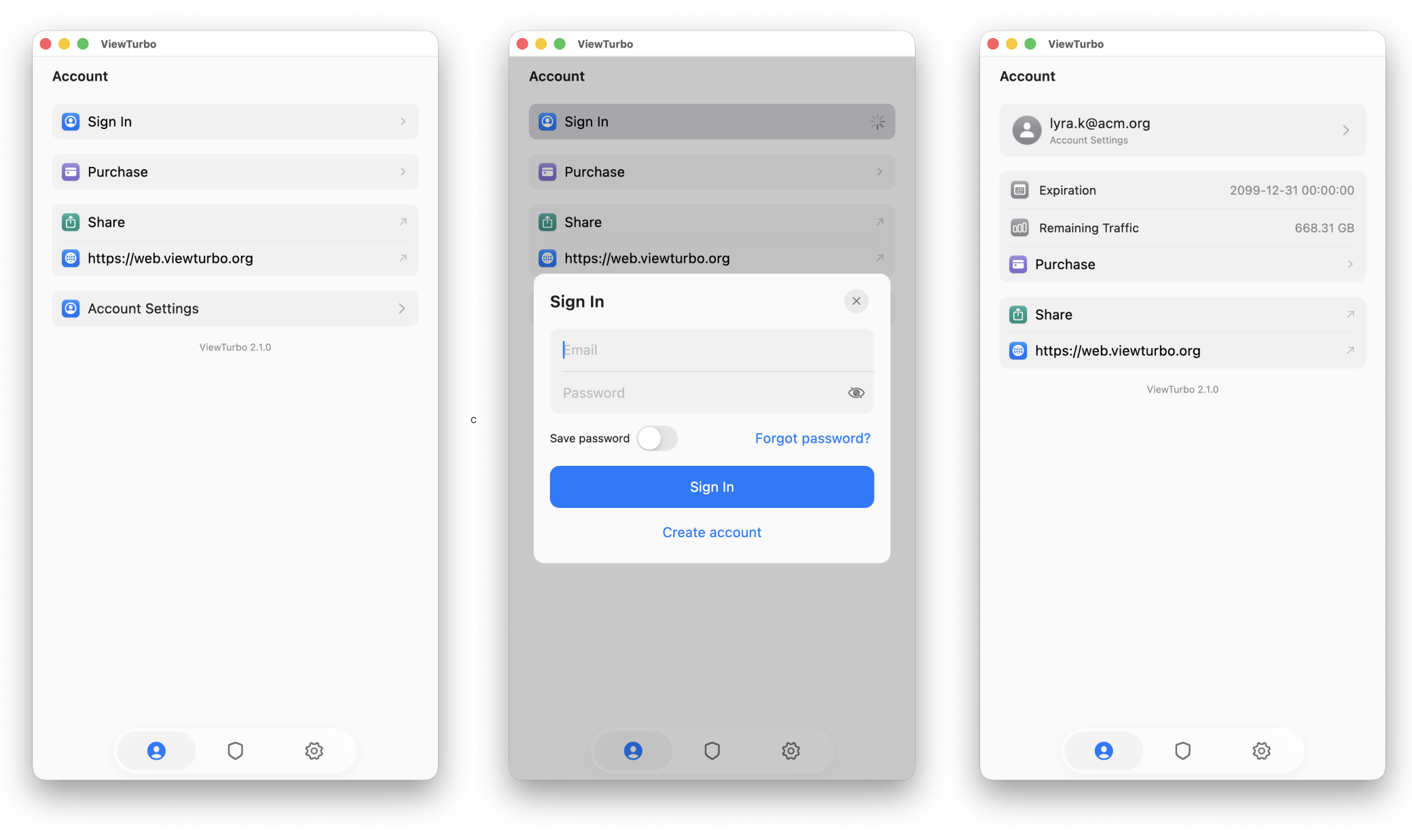
プロフィール画面を開き、Sign in をクリックしてログインまたは登録します。未ログインの場合は、メイン画面の  をクリックしてログイン画面を開くこともできます。
ログイン後、ナビゲーションメニューで現在のアカウント情報を確認できます。
- Expiration: アカウントの種類を示します。2099/12/31 と表示される場合はトラフィック制のユーザーです。特定の有効期限が表示される場合は期間制のユーザーです。プランは Price ページで確認できます。
- Remaining Traffic: 残りトラフィックを表示します。0.00B と表示される場合は加速機能を使用できないため、トラフィックをチャージする必要があります。月額メンバーの場合は 9999GB と表示されます。
- Sign Out: 現在のアカウントからログアウトします。
チャージ後に情報が更新されていない場合は、5分待ってから再試行してください。それでも残高が反映されない場合は、サポートチケットを送信してください。
2.3 登録
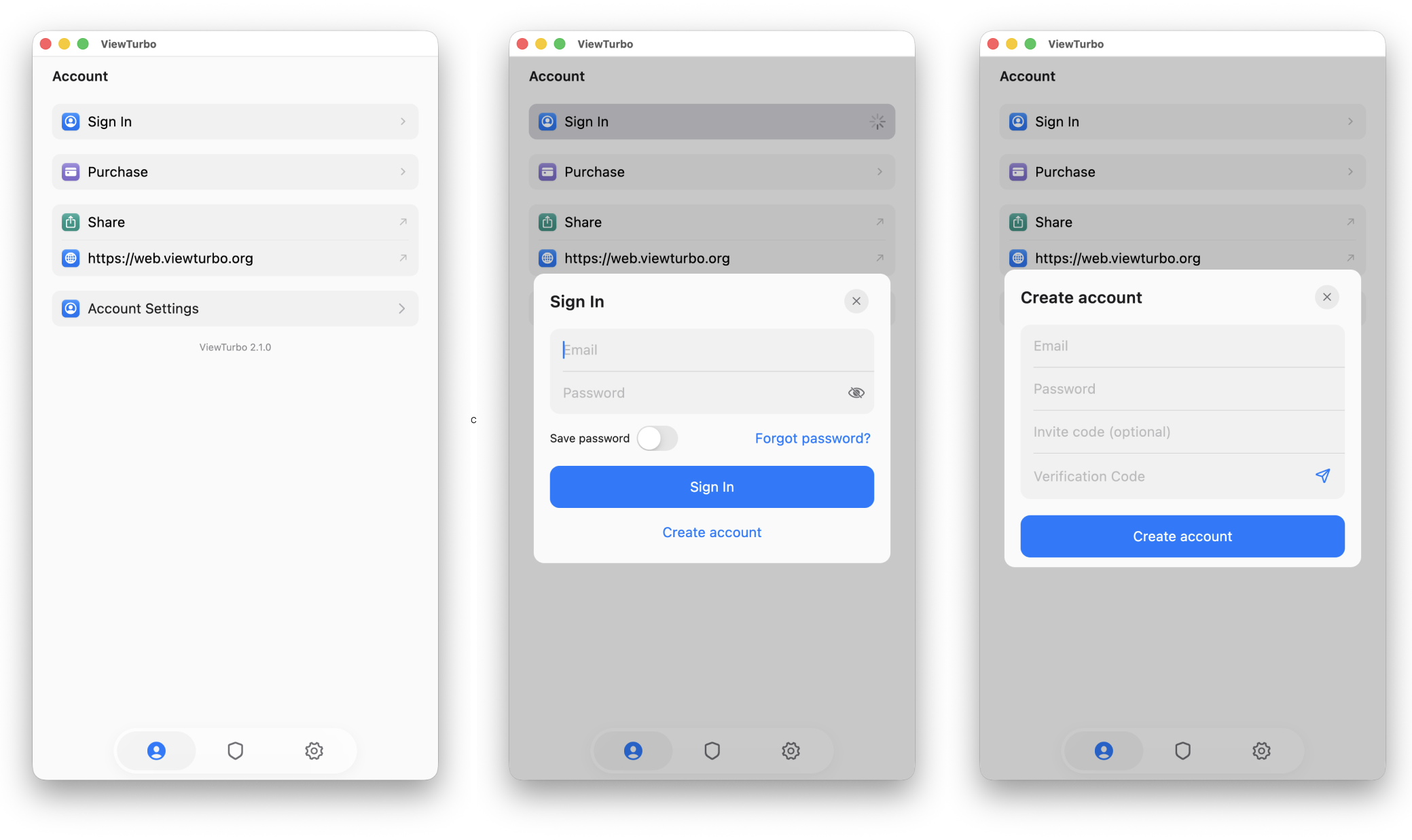
アカウントをお持ちでない場合は、Create account をクリックして登録します。
メールアドレスのユーザー名 にドットが含まれている場合、例:
[email protected] の場合は、次のように変更する必要があります:
[email protected]。認証メッセージは引き続き[email protected]に送信されます。登録完了後、ログイン時にもドットを削除して入力する必要があります。
入力したメールアドレスが [email protected] の場合、Gmail を開き、[email protected] で終わるアドレスから届いた認証コードを確認してください。
お試し用に 200-500M のトラフィックを提供しています。速度テスト を実行できます。速度テストの方法を説明した動画もあります:
03 ノードを選択して接続
3.1 ノードを選択
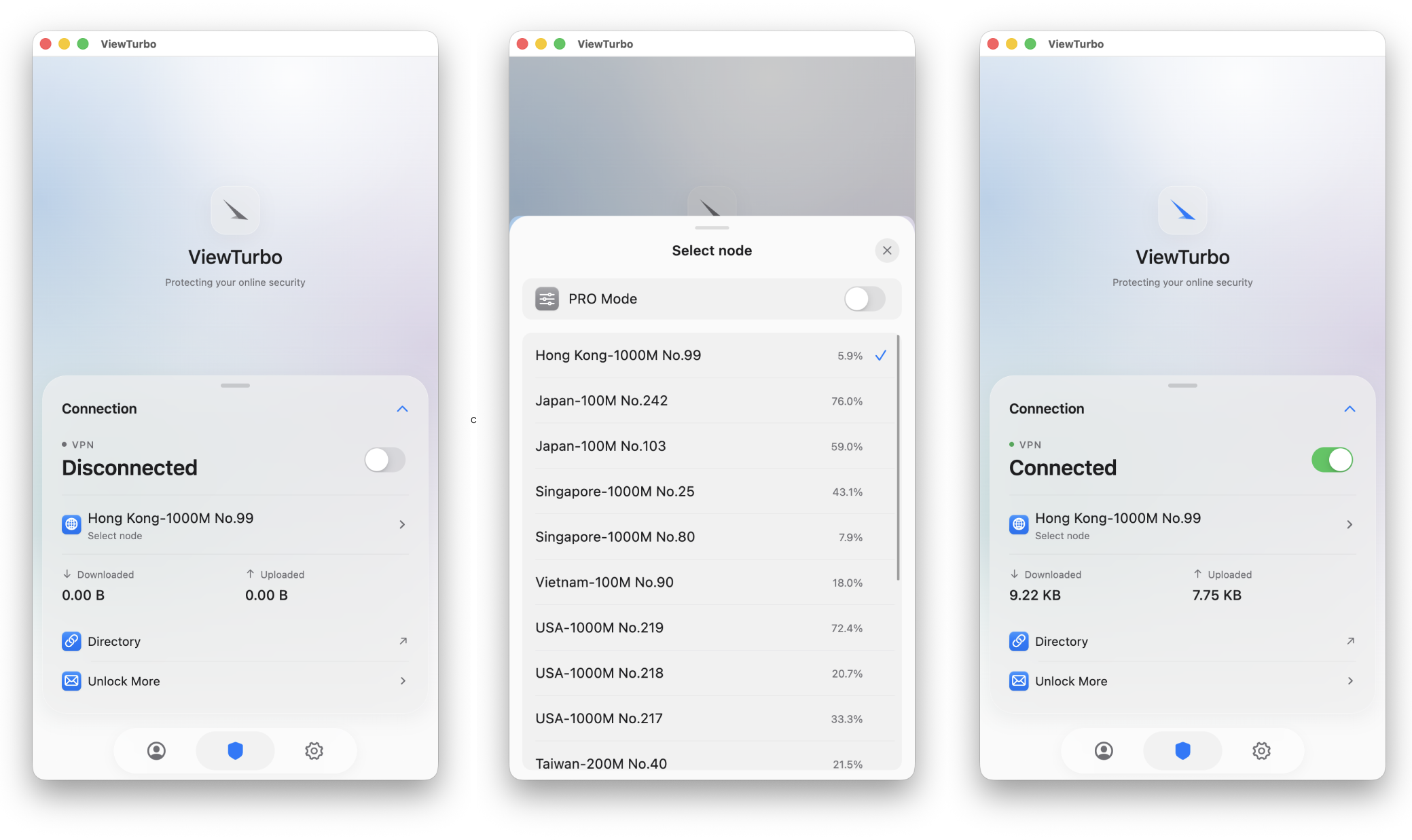
この操作の前に、 をクリックしてログインしてください。ログインしていない場合、この機能は使用できません。
をクリックすると、ノード選択画面 が開きます。
ノードを選択したら、Connect の右にある  スイッチを使って接続します。
各ノードカードでは、左側のノード名が比較的標準的な形式 [NodeName]-[Mbps] [No.number] に従っています。分かりにくい部分は次のように理解できます:
- 5000M: 5000M は 5000Mbps、つまり 5Gbps の帯域幅を意味します。5000M (5Gbps) = 1 秒あたり 5000 メガビットで、理論上は最大 625MB/s のダウンロード速度に対応します (5Gbps ÷ 8 = 625MB/s)。
- 右側の % は
loadで、サーバー上のネットワーク負荷を表します。
3.2 接続後の機能
 をクリックすると、メイン画面のすべての機能が表示されます。
| 機能 | 説明 |
|---|---|
| ノードを選択 | ノード一覧を開き、使用するプロキシノードを選択します。選択後、メイン画面の接続コントロールをクリックして加速を開始します。 |
 モード切り替え モード切り替え | AI Proxy と Full Proxy を切り替えます。AI Proxy は自動で振り分けるため日常利用に適しています。Full Proxy は自動振り分けを無効にし、すべてのリクエストを選択したノード経由にします。 |
 TUN Mode TUN Mode | システムレベルの仮想ネットワークアダプターで、TCP と UDP を含むデバイスのトラフィックを取得・転送し、より完全なプロキシ範囲を提供します。 |
 ネットワーク監視 ネットワーク監視 | 接続中に発生したリクエストと振り分け結果を表示し、プロキシ、直接接続、ブロックのどれが適用されたかを確認します。プロフェッショナルモードで有効になります。 |
 ネットワーク速度テスト ネットワーク速度テスト | 現在のノードの性能を測定し、速度を比較して適切なノードを選べます。テストでは少量のトラフィックを消費します。 |
リレーノードを使って現在のプロキシノードへの接続を最適化し、ネットワーク監視も有効にします。
3.3 プロフェッショナルモード

「プロフェッショナルモード」 を有効にした後
プロキシノードを選択した後、リレーノードも選択する必要があります。リレーノードはローカルネットワークと対象プロキシノードの間にある上流転送レイヤーとして機能し、ISP の出口ネットワークからプロキシノードまでの接続経路を最適化します。
リレーノードにより、ViewTurbo は ISP 側のルーティング劣化、回線干渉、接続ブロックの影響をある程度軽減できます。これにより不安定なネットワーク経路を避けやすくなり、クロスネットワークアクセス時の安定性、可用性、全体的な体験が向上します。
04 デバイス管理
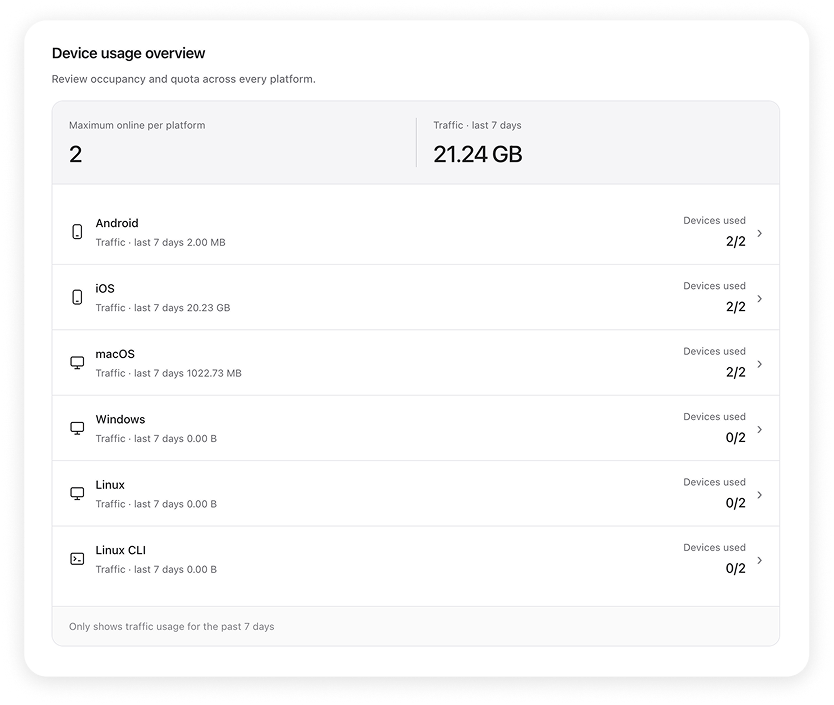
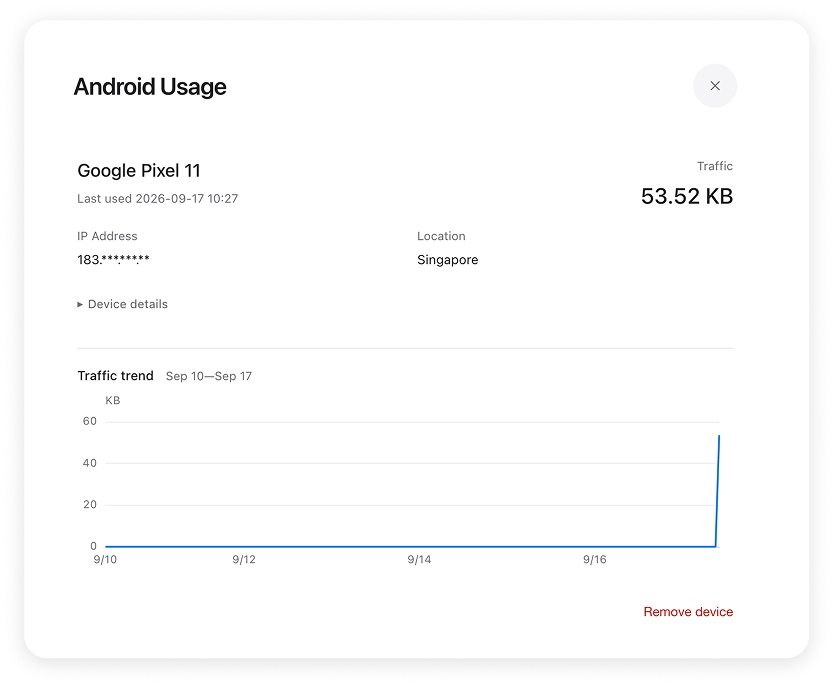
https://viewturbo.com/my でデバイスを管理できます。
データ使用量の統計はリアルタイムで更新されず、数分から数時間遅れる場合があります。これらの数値は完全に正確ではなく、おおよそのデータ消費量を把握するための参考情報として提供されています。
10 台のデバイスに対応
当社のプロキシサービスでは、Linux 2 台、Windows 2 台、Apple デバイス 2 台、macOS 2 台、Android 2 台を含む最大 10 台のデバイスを接続でき、柔軟なクロスプラットフォーム互換性を提供します。
複数のデバイスを接続できるため、効果的なデバイス管理が重要です。メイン画面の Devices タブでは、以前に接続したすべてのデバイスを確認できます。デバイスにカーソルを合わせると詳細情報が表示されます。
セキュリティ
ViewTurbo では、デバイス間のトラフィックを分離するために デバイス分離 を実装しています。これにより、仮に 1 台のデバイスが侵害されても、攻撃者が ViewTurbo 経由で接続された他のデバイスへ簡単に侵入できないようにします。
05 その他の機能
5.1 ネットワーク監視
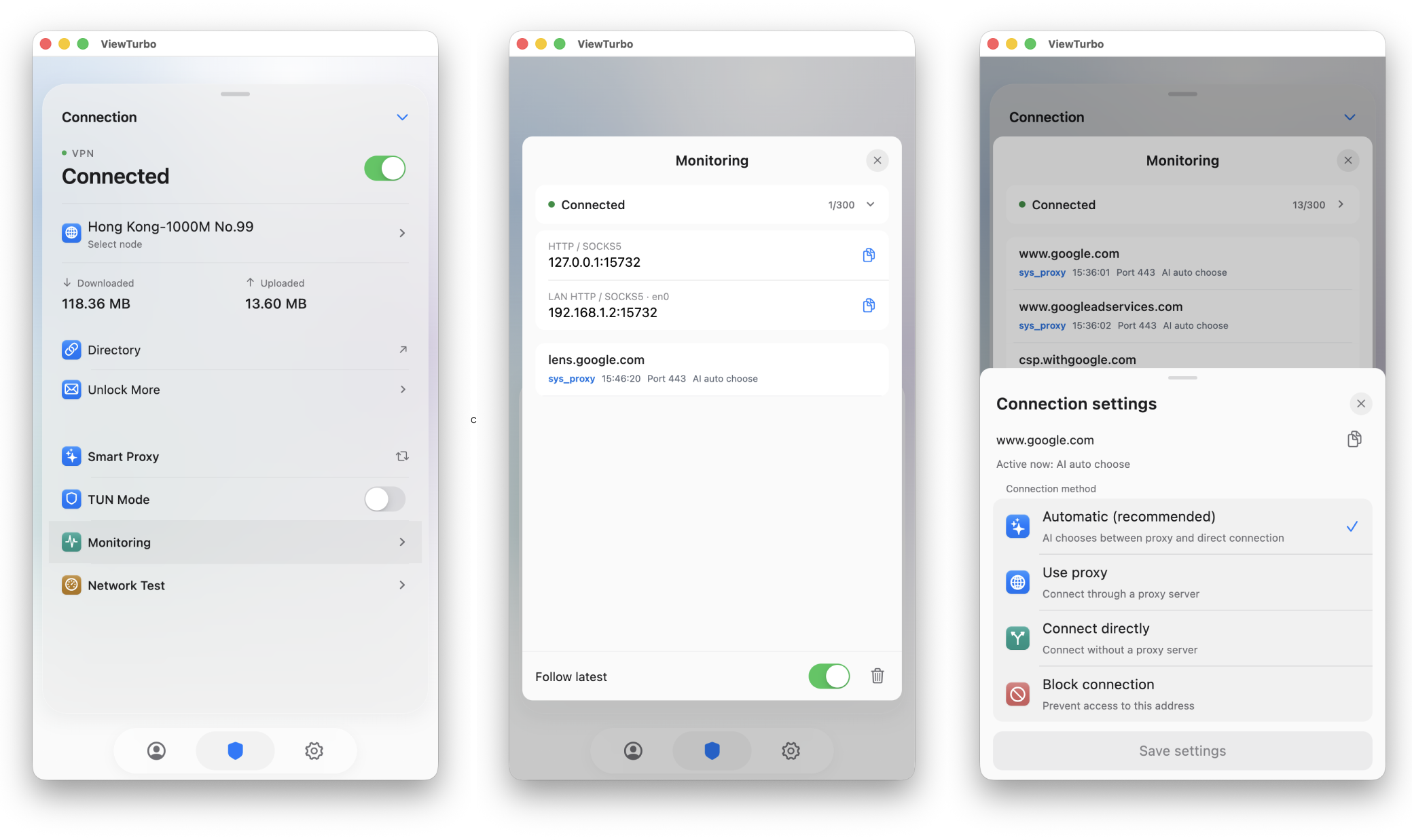
をクリックすると、メイン画面のすべての機能が表示されます。
この機能を開くには、 メイン画面で ネットワーク監視 をクリックします。ページを開いたときやシステムが自動的に生成したトラフィックが表示されます。
Auto、Proxy、Local、Block とは?
- Auto: 対象アドレスへのサーバー応答速度に基づいて、プロキシを使うかどうかを判断します。
- Proxy: プロキシ経由で対象へアクセスします。
- Local: プロキシを使わず、ローカルネットワークから直接アクセスします。
- Block: そのサーバーから自分へデータが送信されるのをブロックします。
ドメイン範囲の例
- メインドメイン: 例:
youtube.com。 - サブドメイン: メインドメインの前に名前を追加したものです。例えば
www.youtube.com、m.youtube.com、music.youtube.comはすべてyoutube.comのサブドメインです。 - すべてのサブドメイン: 同じメインドメイン配下のすべてのサブドメインです。例えば
*.youtube.comはwww.youtube.com、m.youtube.com、music.youtube.comなどを表せます。main domain を選択すると、youtube.com自体とこれらのサブドメインの両方に影響します。
User Proxy Rules
このドメインを強制的にプロキシ経由でアクセスします。優先度はブロックルールより低くなります。
- full domain: 完全なドメインを入力した場合、そのドメインだけに影響します。例えば
www.youtube.comを入力するとwww.youtube.comのみに影響し、youtube.com、m.youtube.com、music.youtube.comには影響しません。 - main domain: メインドメインを入力した場合、メインドメイン自体とすべてのサブドメインに影響します。例えば
youtube.comを入力すると、youtube.com、www.youtube.com、m.youtube.com、music.youtube.comなどに影響します。
User Local Rules
このドメインを強制的に直接/ローカルネットワークでアクセスします。カスタムルールの中では最も優先度が低いです。
- full domain: 完全なドメインを入力した場合、そのドメインだけに影響します。例えば
www.youtube.comを入力するとwww.youtube.comのみに影響し、youtube.com、m.youtube.com、music.youtube.comには影響しません。 - main domain: メインドメインを入力した場合、メインドメイン自体とすべてのサブドメインに影響します。例えば
youtube.comを入力すると、youtube.com、www.youtube.com、m.youtube.com、music.youtube.comなどに影響します。
User Block Rules
このドメインを最優先でブロックします。カスタムルールの中では最も優先度が高いです。
- full domain: 完全なドメインを入力した場合、そのドメインだけに影響します。例えば
www.youtube.comを入力するとwww.youtube.comのみに影響し、youtube.com、m.youtube.com、music.youtube.comには影響しません。 - main domain: メインドメインを入力した場合、メインドメイン自体とすべてのサブドメインに影響します。例えば
youtube.comを入力すると、youtube.com、www.youtube.com、m.youtube.com、music.youtube.comなどに影響します。
これらの設定は下記のファイルに保存されます。下部ナビゲーションバーの  から設定ページを開き、
 Open Config Directory をクリックして設定ファイルを確認します。
ちょっとした隠れた仕様として、一部のファイルは正規表現によるドメインマッチングに対応しています。
- user_block.txt: ブロックしたいドメインをユーザーが記入します。
- user_local.txt: ローカルでアクセスしたいドメインをユーザーが記入します。
- user_proxy.txt: プロキシ経由でアクセスしたいドメインをユーザーが記入します。
- config.ini: ViewTurbo の一部設定です。
- Country.mmdb: ViewTurbo の自動プロキシルーティング用に地理情報を保存する GeoIP データベースです。
- sys_local.txt と sys_proxy.txt: 暗号化形式で保存され、重要なシステム状態やプロキシサーバー情報を含みます。
- user_block.txt: ブロックしたいドメインをユーザーが記入します。
- user_local.txt: ローカルでアクセスしたいドメインをユーザーが記入します。
- user_proxy.txt: プロキシ経由でアクセスしたいドメインをユーザーが記入します。
5.2 プロキシアドレス
 Network Monitoring ページの Connected をクリックすると、HTTP プロキシアドレスと Socks5 アドレスが表示されます:
127.0.0.1:15732
マウスを少し重ねると、HTTP や Socks5 などの詳細なプロキシアドレスが表示されます:
127.0.0.1:15732 // HTTP
127.0.0.1:15732 // Socks5
5.3 設定ページ
設定
設定画面では、ViewTurbo の表示言語、接続方法、ルーティングルールを調整できます。
基本設定
| 機能 | 説明 |
|---|---|
| 言語 | ViewTurbo の表示言語を変更します。切り替え後、メニューや機能名が選択した言語で表示されます。 |
 地域 地域 | 実際にいる国または地域を指定します。ViewTurbo はこの情報を接続と AI Proxy の振り分け最適化に使用します。誤った地域を選ぶと、接続できない、または速度が低下する場合があります。 |
接続設定
| 機能 | 説明 |
|---|---|
| システムプロキシを自動設定 | ノード接続後にシステムプロキシを設定し、その設定に従うブラウザやアプリを ViewTurbo 経由にします。通常は有効のまま使用することをおすすめします。 |
 Git プロキシを自動設定 Git プロキシを自動設定 | clone、pull、push などの Git 操作が現在の ViewTurbo 接続を使うように設定します。Git を使わない場合は無効にできます。 |
| TUN Mode | システムレベルの仮想アダプターを作成し、システムプロキシを無視するアプリや TCP、UDP のトラフィックも取得して、より完全にプロキシします。 |
 プロキシアドレス プロキシアドレス | 現在のネットワーク IP と ViewTurbo の HTTP、SOCKS5 アドレスを表示します。手動設定が必要なアプリや同じ LAN 内のデバイスで利用できます。 |
システムプロキシは、その設定に従うアプリにだけ作用します。TUN Mode はシステムのネットワーク層でトラフィックを取得します。接続できないアプリがある場合は、TUN Mode を有効にしてください。
ルーティングルール
対象アドレスごとに処理方法を指定できます。右側の数字は、現在追加されているルール数です。
| 機能 | 説明 |
|---|---|
 直接接続ルール(Direct Rules) 直接接続ルール(Direct Rules) | 一致したリクエストはプロキシを使わず、ローカルネットワークで直接アクセスします。ローカルサービスやプロキシ不要のサイトに適しています。 |
 プロキシルール(Proxy Rules) プロキシルール(Proxy Rules) | 一致したリクエストは必ず現在のプロキシノードを使用します。常にプロキシが必要なサービスに適しています。 |
 ブロックルール(Blocked Rules) ブロックルール(Blocked Rules) | 一致したリクエストを直ちにブロックします。不要なドメインやサービスへのアクセス防止に使用します。 |
カスタムルールはリクエストの処理方法を変更します。サイトやアプリにアクセスできなくなった場合は、直接接続またはブロックルールに誤って一致していないか確認してください。
その他の操作
| 機能 | 説明 |
|---|---|
| 設定ディレクトリを開く | ViewTurbo が設定ファイルを保存するディレクトリを開きます。上級ユーザーは設定の確認やバックアップに使用できます。目的が分からないファイルは変更・削除しないでください。 |
| ViewTurbo を終了 | アプリを完全に終了し、現在のプロキシ接続とトラフィック転送を停止します。設定ウィンドウを閉じるだけでは ViewTurbo は終了しません。 |
同じドメインが複数のカスタムルールに存在する場合、ブロックルール、プロキシルール、ローカルルールの順に適用されます。つまり Block > Proxy > Local です。
6.3 コンソールプロキシ
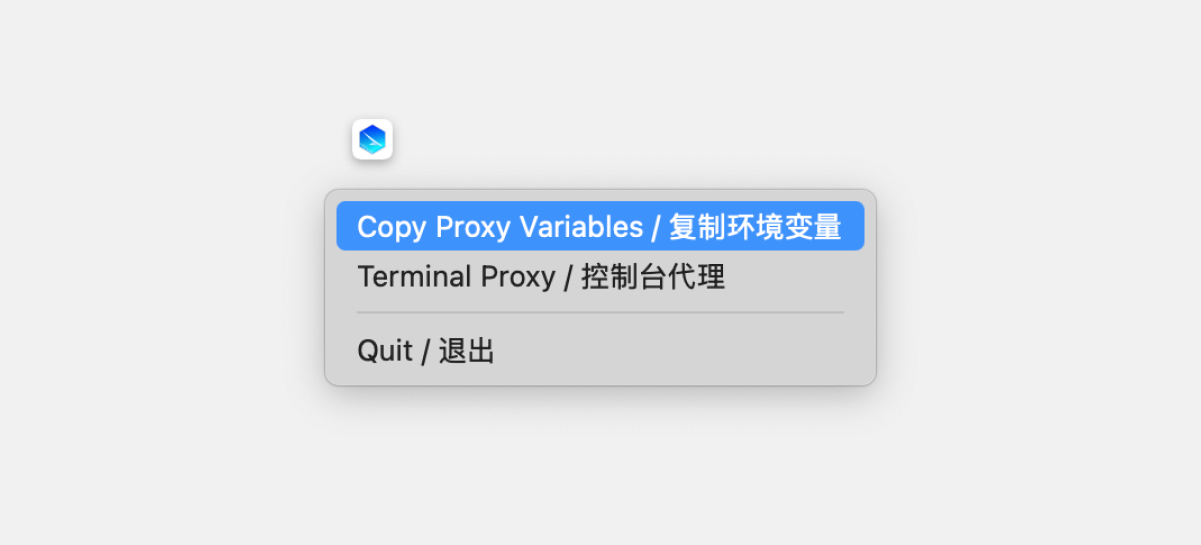
ViewTurbo にはコンソールプロキシ機能があります。一時的に使うだけであれば、トレイの "Terminal Proxy / Console Proxy" をクリックして Enter を押します。次回コンピューターを再起動したりターミナルを開き直したりしたとき、このプロキシは有効になりません。
コンソールプロキシを永続化することもできます:
VS Code がインストールされている場合、ターミナルで次のコマンドを実行してファイルを編集できます:
code ~/.zshrc
ターミナルで echo $SHELL を実行し、使用している shell の種類を確認します。
- /bin/zsh の場合は、ターミナルで
vim ~/.zshrcを実行し、aを押して編集モードに入り、次を追加します: - /usr/bin/bash の場合は、
vim ~/.bashrcを実行します。手順は上と同じで、ファイル名だけが~/.bashrcに変わります。
export http_proxy="http://127.0.0.1:15732"
export https_proxy="http://127.0.0.1:15732"
その後、:wq を押して保存し、source ~/.zshrc を実行して設定を反映します。続けて echo $http_proxy を実行します:
http://127.0.0.1:15732
上記のように出力されれば、コンソールプロキシは有効です。