ViewTurboWindows
Windows 使用指南
从初次设置到日常使用,了解 ViewTurbo 的各项功能。
本页内容
01 选择语言和地区
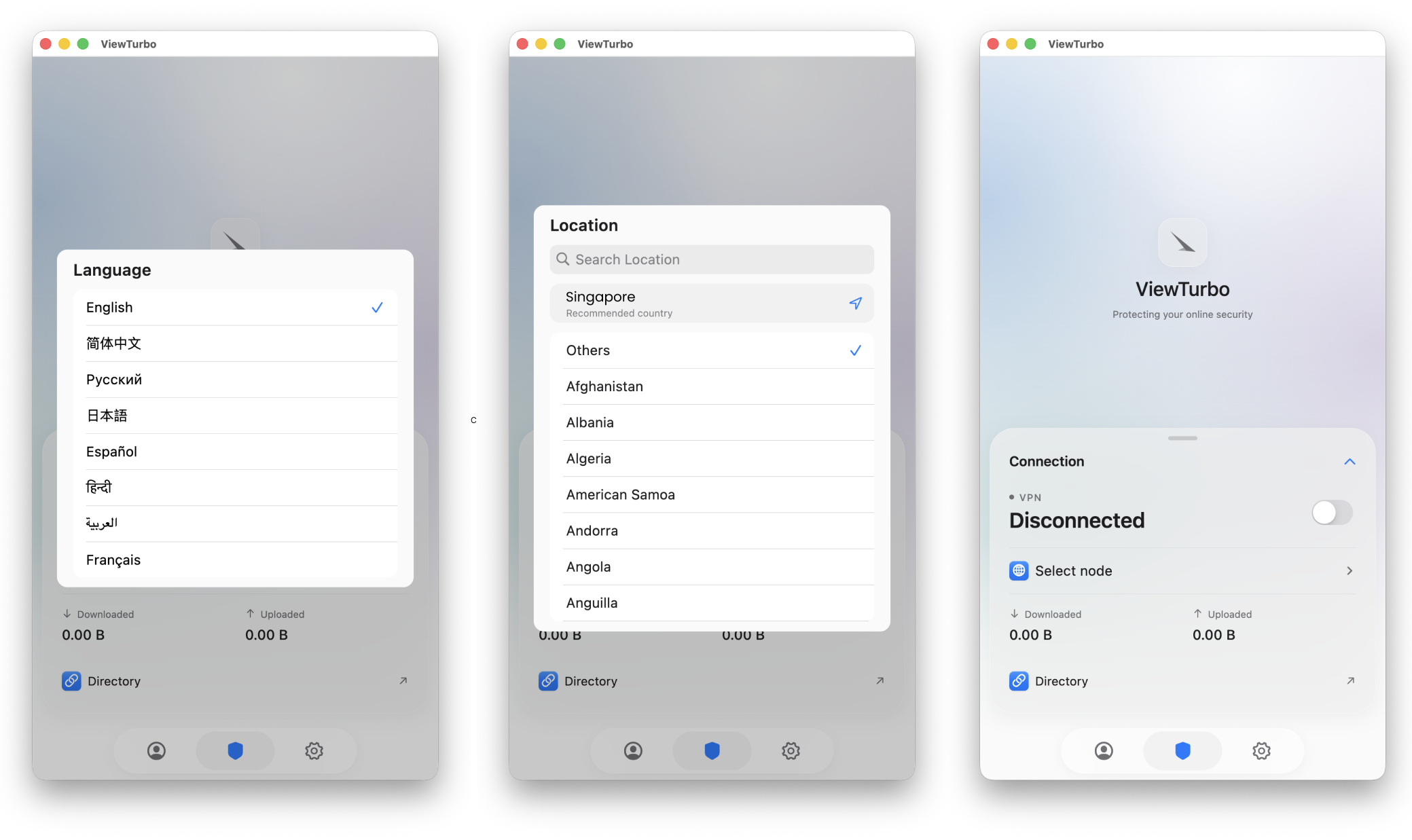
第一次启动时,会让您选择语言,完成后会让您选择所在地。
如果您选择的区域和您真实所在的国家或地区不同,可能会连不上我们服务器或会导致 AI 代理 的时候,会很慢。
如果您搬到新的国家/地区,也没有问题 - 只需单击  进入 Setting 页面更改语言和地区。
基础功能

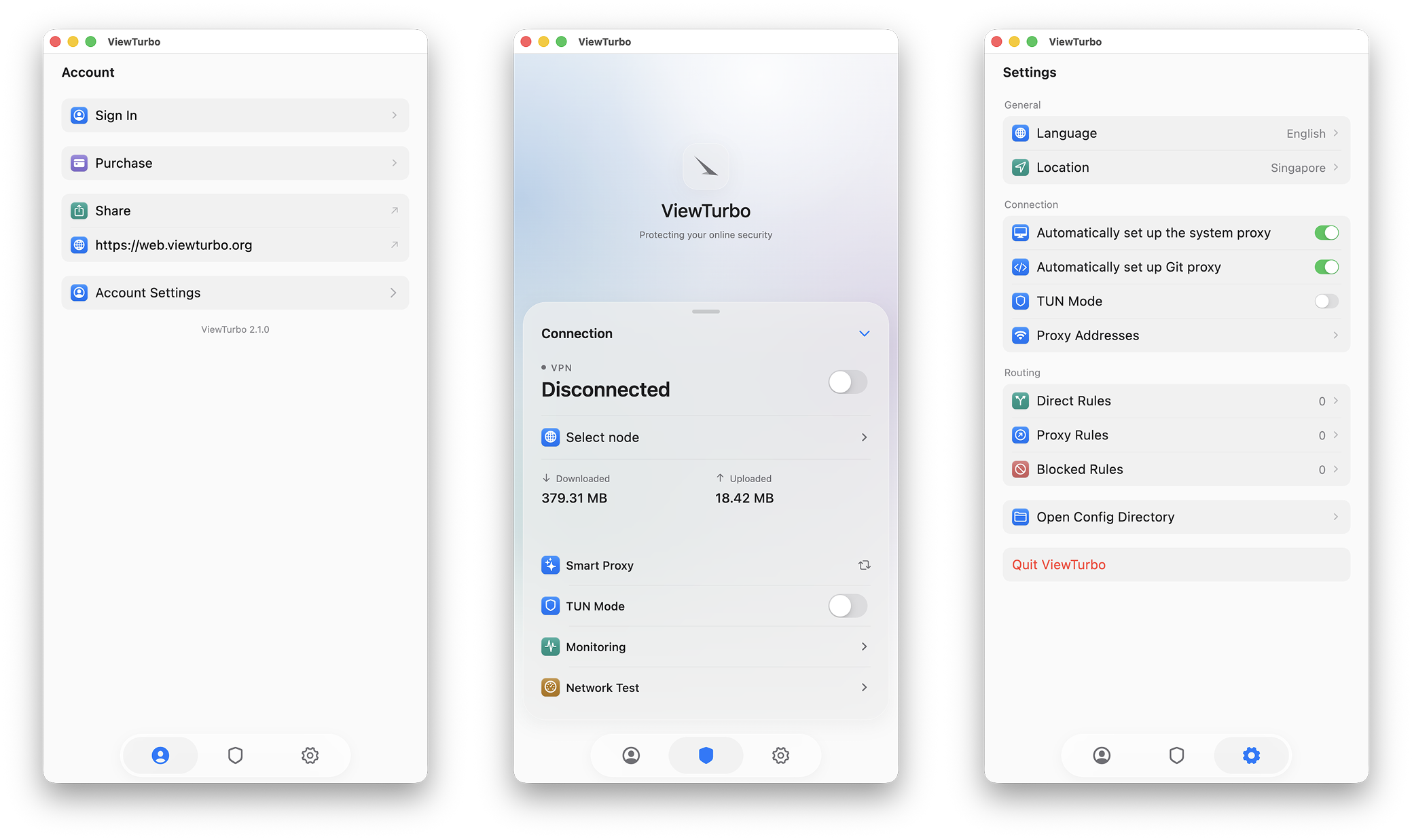
导航栏可在以下三个界面之间切换:
- 个人中心:查看账户信息、套餐到期时间和剩余流量等。
- 主界面:选择并连接节点、切换代理模式、监控网络请求及测试网络速度。
- 设置界面:更改所在地区、界面语言和网络分流等设置。
02 登入或注册
2.1 登入
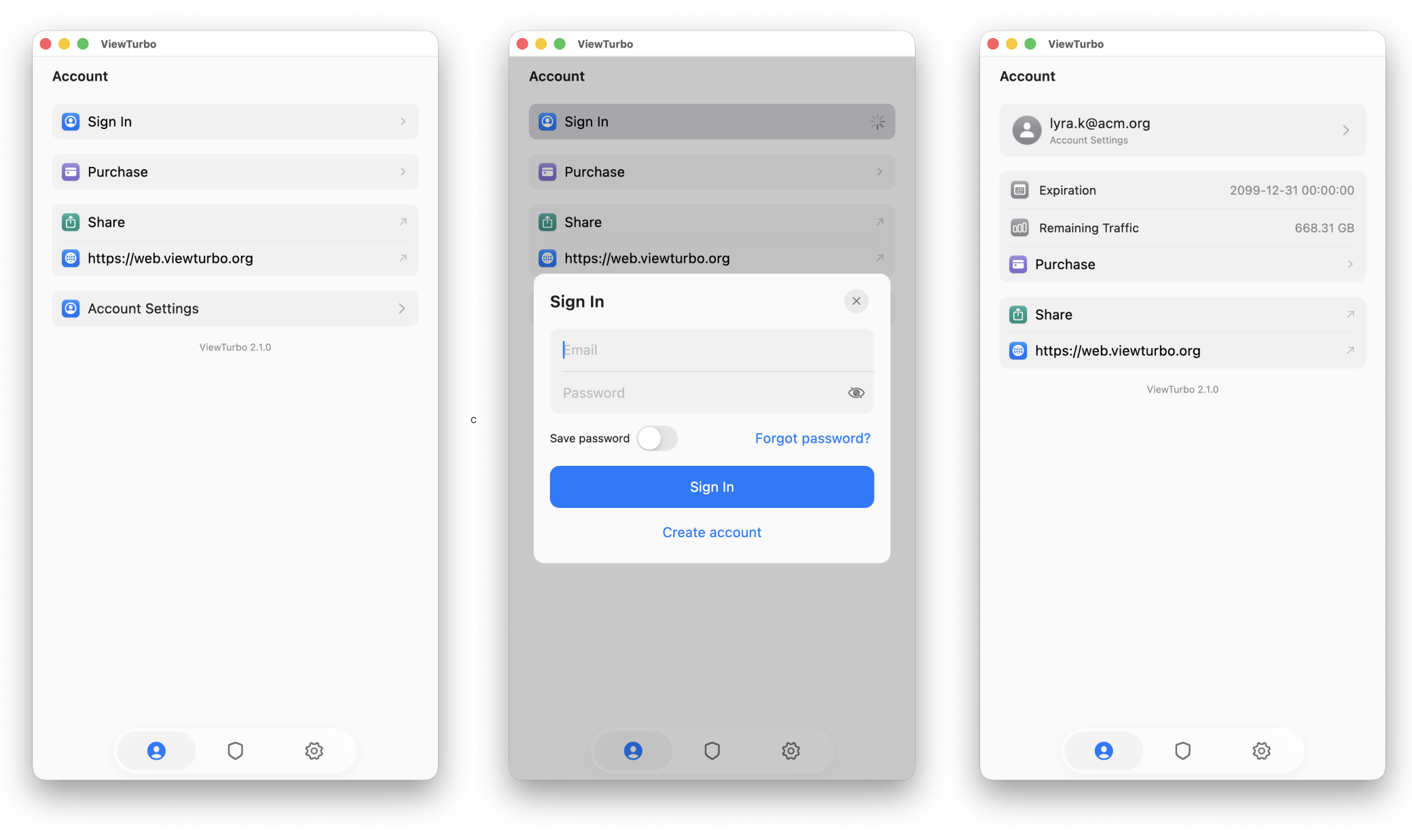
进入个人中心点击 Sign in 进行登录或注册。如您在未登录状态,也可以在主界面点击  唤出登录窗口。
登入后即可在导航栏中看到目前帐号的相关资讯和资料。
- Expiration: 这表示帐户的类型。如果显示 2099/12/31,则您是流量使用者。如果它指定了截止日期,那么您就是持续时间使用者。您可以在价格查看我们的计划。
- Remaining Traffic: 这显示了剩余的流量信息。如果显示为 0.00B,则无法使用加速功能,需要储值流量,如果您是包月会员用户,就会显示 9999GB。
- Sign Out: 注销目前帐户。
如果充值后您的资讯尚未更新,请不要担心。您可以等待五分钟后重试,如果仍然没有到账,可以提交工单。
2.3 注册
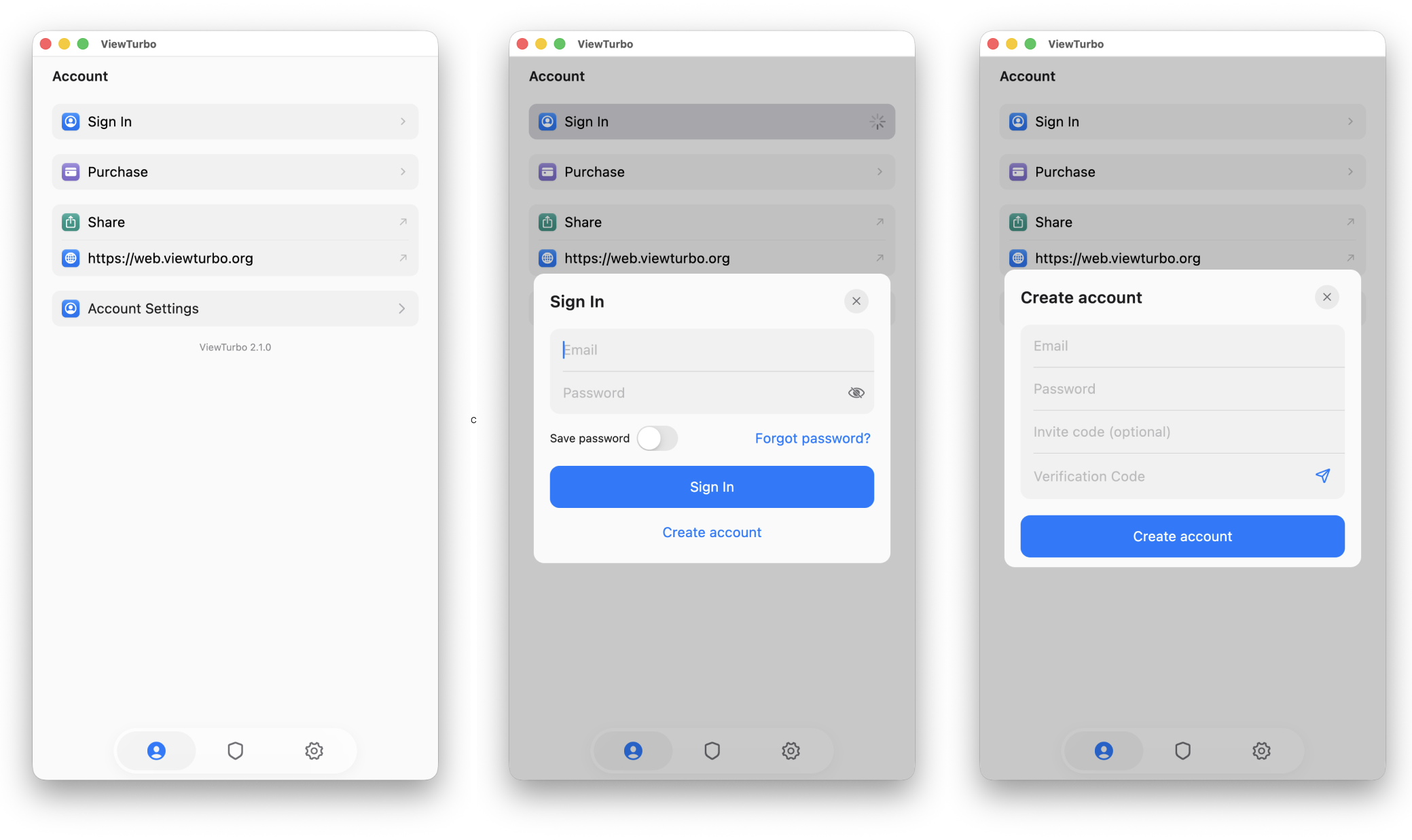
如果您没有帐号,需要点选 Create account 来进行注册
如果您的邮件用户名含有 . 例如:
[email protected] 那么您需要更改为:
[email protected]之后我们也会将验证讯息传送到[email protected]中。注册成功后您需要例如也需要去除.进行登录。
如果您输入的信箱是 [email protected] 那么您就需要前往 Gmail 来查看来自 [email protected] 结尾的邮箱名称发出的验证码。
我们为您提供了 200~500M 的流量让您体验。您可以进行 速度测试,我们有一个影片专门讲解瞭如何进行速度测试:
03 选择与连接节点
3.1 选择节点
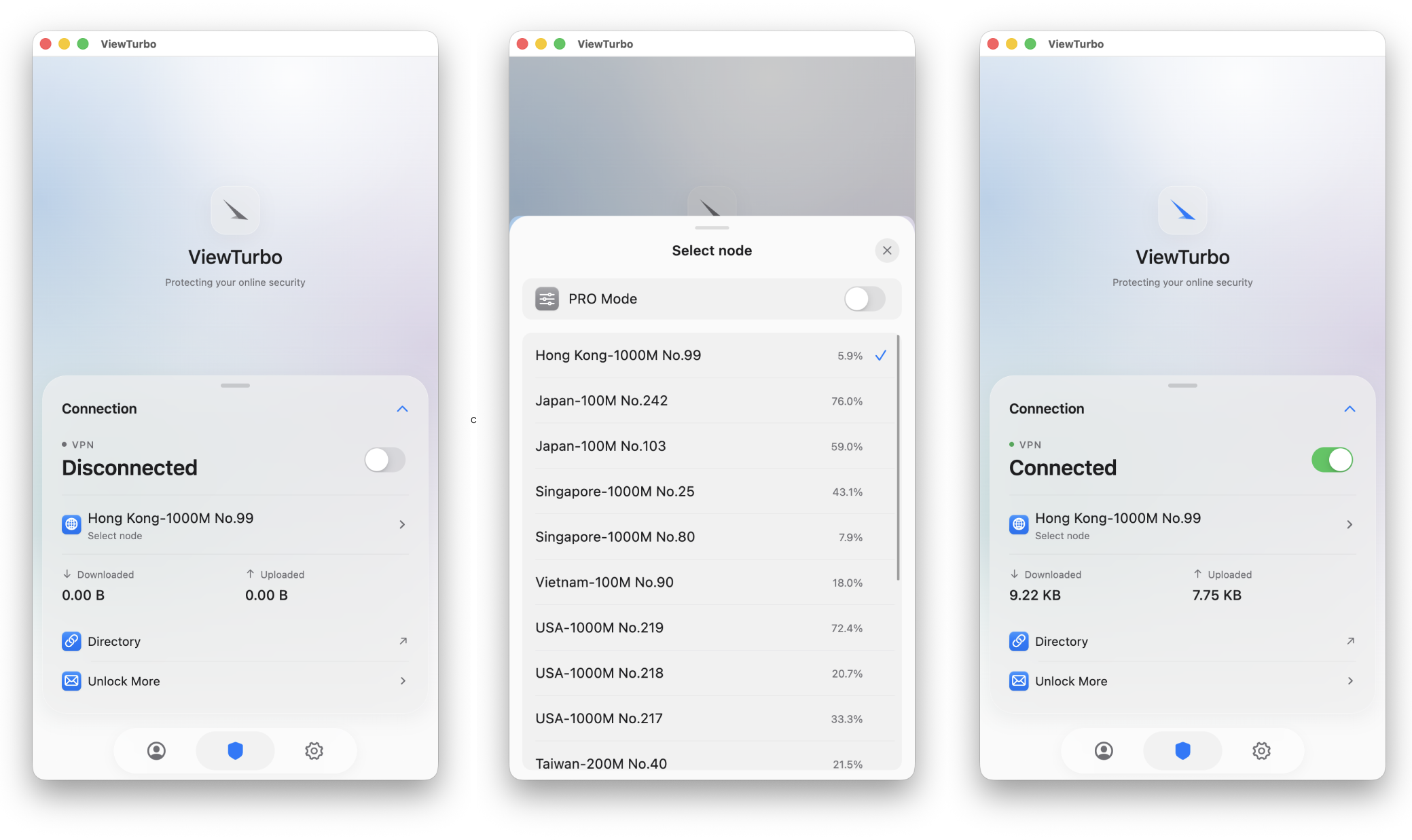
在此之前,你需要点击  来进行登入,否则无法使用。
您可以点选 节点选择界面
选择后点击界面上的 Connect 右侧的  开关连接您的节点。
每个节点框中,在左侧节点名称区域:我们是有一个较为标准的节点命名规范的,也就是 [NodeName]-[Mpbs] [No.number] 我们以一些较为难懂的来进行解读:
- 5000M: 5000M 指的是 5000Mbps(5Gbps)频宽。 5000M(5Gbps)= 5000 兆位元每秒,即 5Gbps,表示该网路支援高达 625MB/s(兆位元组每秒)的理论下载速度(5Gbps ÷ 8 = 625MB/s)。
- 在右侧的 %,则是
load这表示伺服器上的网络负载。
3.2 连接后的功能
点击  可展开主界面的全部功能。
| 功能 | 说明 |
|---|---|
| 选择节点 | 打开节点列表并选择要连接的代理节点。选择后,点击主界面的连接按钮即可开始加速。 |
 模式切换 模式切换 | 在 AI Proxy 与 Full Proxy 之间切换。AI Proxy 会自动分流,适合日常长期使用;Full Proxy 会关闭自动分流,让所有网络请求都通过所选代理节点。 |
 TUN Mode TUN Mode | 通过系统级虚拟网卡接管并转发设备的网络流量,可同时处理 TCP 和 UDP 流量,提供更全面的代理覆盖。 |
 网络监控 网络监控 | 查看连接期间产生的网络请求及其分流结果,便于确认流量通过代理、直接连接或被拦截。此功能会在启用专业模式后开启。 |
 网络测速 网络测速 | 测试当前节点的网络性能,帮助比较连接速度并选择更合适的节点。测速会消耗少量流量。 |
专业模式会通过中继节点优化当前代理节点的连接体验,并同时开启网络监控功能。
3.3 专业模式

开启 「专业模式」 后
选择代理节点后,您还需要选择一个中继节点。中继节点在您的本地网络与目标代理节点之间承担上游转发功能,帮助优化从互联网服务提供商(ISP)的出口网络到代理节点的连接路径。
通过中继节点,ViewTurbo 可以在一定程度上减轻 ISP 侧路由质量下降、链路干扰或连接阻断的影响,帮助连接避开不稳定的网络路径,提升跨网络访问的稳定性、可用性和整体体验。
04 设备管理
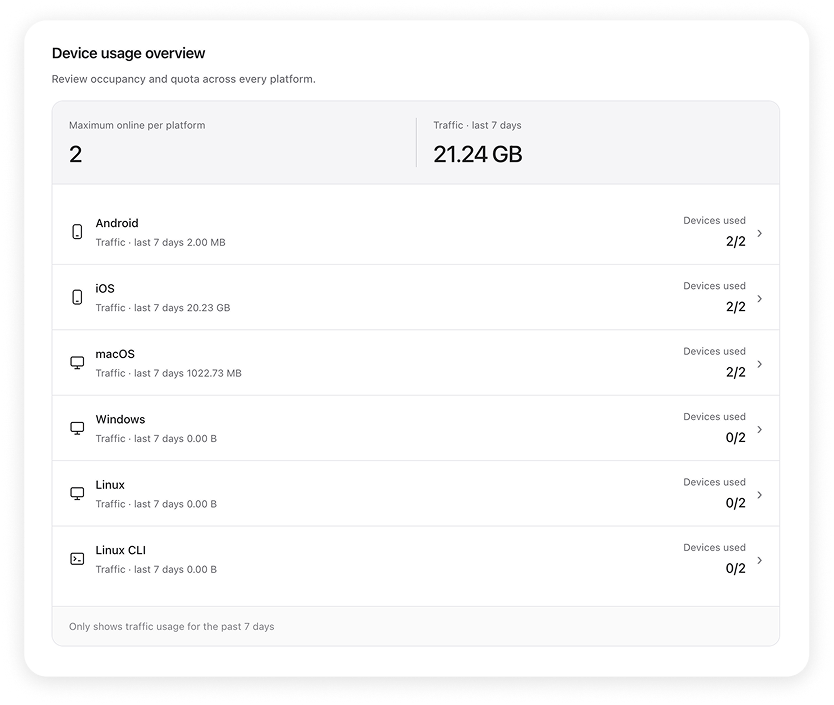
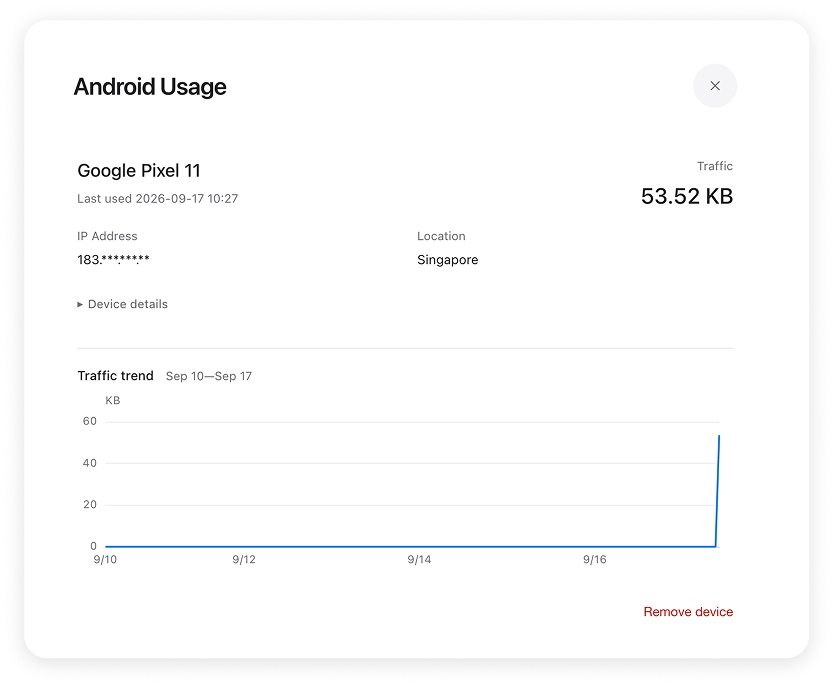
您可以进入 https://viewturbo.com/my 管理您的设备
请注意,流量使用统计不会实时更新,可能延迟几分钟,甚至数小时。这些数据并非完全精确,仅供参考,帮助您了解大致的流量消耗情况。
支援十种设备
我们的代理服务允许连接多达十台设备,其中 Linux 两台、Windows 两台、Apple 两台、macOS 两台、Android 两台,提供灵活的跨平台相容性。
考虑到连接设备的数量,有效的设备管理变得至关重要。在主界面的「设备」标签下,您可以查看先前连接的所有装置。当您将游标悬停在装置上时,将显示详细资讯。
安全
我们实作「设备分段」来隔离设备之间的流量。这可确保即使一台装置遭到入侵,攻击者也无法轻松渗透到透过 ViewTurbo 连接的其他装置。
05 其他功能
5.1 网路监控
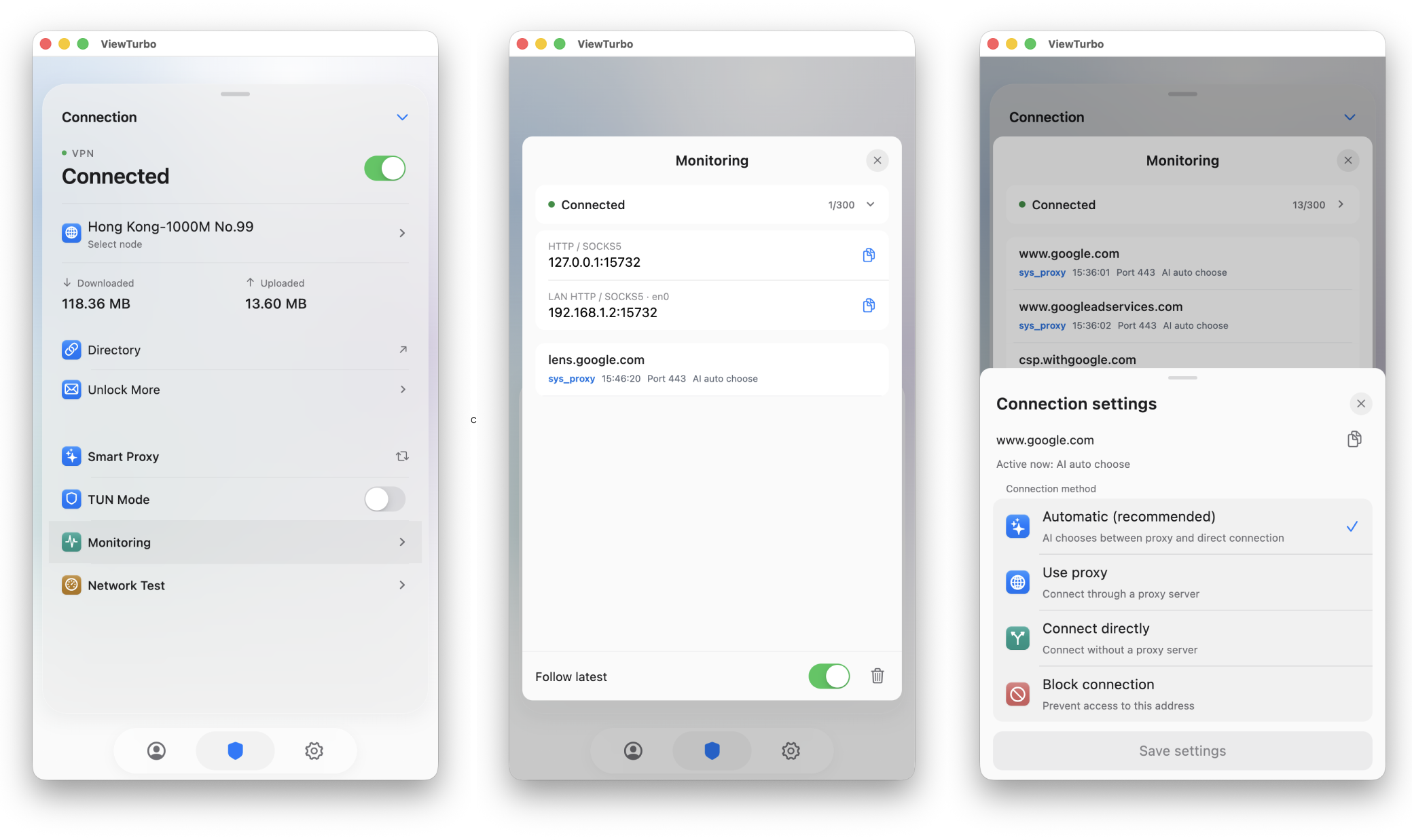
点击 可展开主界面的全部功能。
若要存取此功能,请在  主界面中点击 「网路监控」。之后,当你打开一个页面或系统自动产生网路流量时,就会显示在那里。
什么是自动、代理、本地、封锁?
- Auto:根据伺服器对目标位址的回应速度来决定是否使用代理;
- Proxy:透过代理商存取;
- Local:不使用代理访问,使用本地网路;
- Block:阻止该伺服器向我发送资料;
网域范围示例
- 主网域:例如
youtube.com。 - 子网域:在主网域前加上一段名称,例如
www.youtube.com、m.youtube.com、music.youtube.com都是youtube.com的子网域。 - 所有子网域:指同一主网域下的全部子网域,例如
*.youtube.com可以代表www.youtube.com、m.youtube.com、music.youtube.com等;选择 main domain 时,会同时影响youtube.com本身和这些子网域。
用户代理规则(User Proxy Rules)
强制该网域透过代理访问,优先级低于封锁规则。
- full domain:填入完整网域时,只影响这个网域本身。例如填入
www.youtube.com,只影响www.youtube.com,不影响youtube.com、m.youtube.com或music.youtube.com。 - main domain:填入主网域时,会影响主网域本身及其所有子网域。例如填入
youtube.com,会影响youtube.com、www.youtube.com、m.youtube.com、music.youtube.com等。
用户本地规则(User Local Rules)
强制该网域使用直连/本地网路访问,在自定义规则中的优先级最低。
- full domain:填入完整网域时,只影响这个网域本身。例如填入
www.youtube.com,只影响www.youtube.com,不影响youtube.com、m.youtube.com或music.youtube.com。 - main domain:填入主网域时,会影响主网域本身及其所有子网域。例如填入
youtube.com,会影响youtube.com、www.youtube.com、m.youtube.com、music.youtube.com等。
用户封锁规则(User Block Rules)
优先封锁该网域,在自定义规则中的优先级最高。
- full domain:填入完整网域时,只影响这个网域本身。例如填入
www.youtube.com,只影响www.youtube.com,不影响youtube.com、m.youtube.com或music.youtube.com。 - main domain:填入主网域时,会影响主网域本身及其所有子网域。例如填入
youtube.com,会影响youtube.com、www.youtube.com、m.youtube.com、music.youtube.com等。
您的这些配置都将会保存到下面的文件中。可以点击底部导航栏  进入 Setting 设置页面。通过
  Open Config Directory 查看配置文件。
您永远不会猜到 - 我们的一些文件实际上支援正规表示式域匹配。令人惊讶,对吧?
- user_block.txt:用户填入需要屏蔽的域名。
- user_local.txt:用户填入走本地的域名。
- user_proxy.txt:用户填入走代理的域名。
- config.ini:ViewTurbo 的一些设定。
- Country.mmdb:GeoIP 资料库,用于储存地理信息,以便透过 ViewTurbo 自动代理。
- sys_local.txt 和 sys_proxy.txt:它们以加密格式存储,包含重要的系统状态和代理伺服器资讯。
- user_block.txt:用户填入需要屏蔽的域名。
- user_local.txt:用户填入走本地的域名。
- user_proxy.txt:用户填入走代理的域名。
5.2 代理地址
如果您点击  「网路监控」页面中的 Connected 会显示 HTTP 代理地址和 Socks5 address,即:
127.0.0.1:15732
鼠标短暂停留会弹出详细的代理地址,如 HTTP、Socks5 的代理地址:
127.0.0.1:15732 // HTTP
127.0.0.1:15732 // Socks5
5.3 设置页面
设置界面
设置界面用于调整 ViewTurbo 的显示语言、连接方式和网络分流规则。
基础设置
| 功能 | 说明 |
|---|---|
| 语言 | 更改 ViewTurbo 的界面显示语言。切换后,菜单和功能名称会使用所选语言显示。 |
 所在地区 所在地区 | 设置您当前真实所在的国家或地区,ViewTurbo 会据此优化服务器连接和 AI Proxy 分流。请选择真实地区,否则可能无法连接或导致速度变慢。 |
连接设置
| 功能 | 说明 |
|---|---|
| 自动设置系统代理 | 连接节点后,自动配置系统代理,使浏览器及其他遵循系统代理设置的应用通过 ViewTurbo 访问网络。通常建议保持开启。 |
 自动设置 Git 代理 自动设置 Git 代理 | 自动为 Git 配置代理,让 clone、pull 和 push 等网络操作通过当前 ViewTurbo 连接。无需使用 Git 时可以关闭。 |
| TUN Mode | 创建系统级虚拟网卡并接管设备流量,可处理不遵循系统代理设置的应用以及 TCP、UDP 流量,提供更完整的代理覆盖。 |
 代理地址 代理地址 | 查看当前网络 IP,以及 ViewTurbo 提供的 HTTP 和 SOCKS5 代理地址。需要手动设置代理的应用或同一局域网内的设备可使用这些信息。 |
系统代理仅对遵循系统代理设置的应用生效;TUN Mode 会从系统网络层接管流量。如果部分应用在开启系统代理后仍无法正常访问,可以尝试启用 TUN Mode。
路由规则
您可以根据目标地址指定不同的处理方式。功能右侧的数字表示当前已添加的规则数量。
| 功能 | 说明 |
|---|---|
 直连规则(Direct Rules) 直连规则(Direct Rules) | 匹配规则的网络请求不经过代理,直接使用本地网络访问。适合本地服务或无需代理的网站。 |
 代理规则(Proxy Rules) 代理规则(Proxy Rules) | 匹配规则的网络请求始终通过当前代理节点,适合需要固定使用代理访问的服务。 |
 拦截规则(Blocked Rules) 拦截规则(Blocked Rules) | 直接阻止匹配规则的网络请求,可用于屏蔽不需要访问的域名或服务。 |
自定义规则会改变网络请求的处理方式。如果设置后出现网站或应用无法访问,请检查是否被直连规则或拦截规则错误匹配。
其他操作
| 功能 | 说明 |
|---|---|
| 打开配置目录 | 打开 ViewTurbo 保存配置文件的目录,供高级用户查看或备份配置。请勿随意修改或删除其中的文件。 |
| 退出 ViewTurbo | 完全退出应用,并停止当前的代理连接和网络转发。仅关闭设置窗口不会退出 ViewTurbo。 |
如果同一个网域同时出现在多个自定义规则中,会优先套用封锁规则,其次是代理规则,最后才是本地规则。也就是:Block > Proxy > Local。
6.3 控制台代理
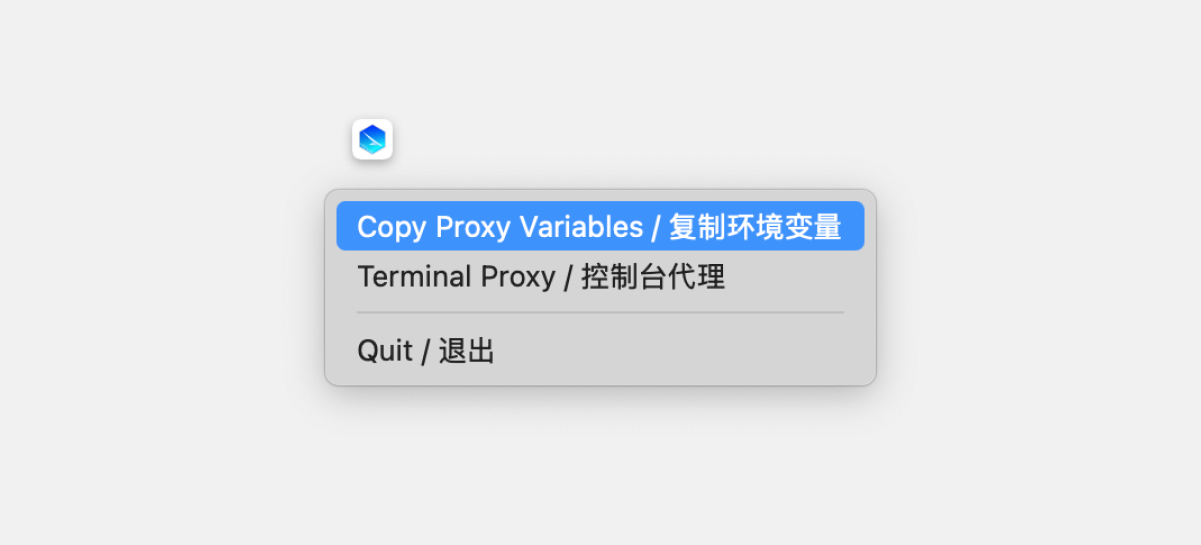
我们提供了控制台代理的功能,如果是临时性的,可以通过点击托盘:"Terminal Proxy / 控制台代理" 然后按下回车键即可。下次您开机或重新打开终端时将不会被代理。
您也可以选择通过以下方式将控制台代理持久化:
如果安装了 VScode 可以在终端中输入以下命令进行编辑:
code ~/.zshrc
在控制台中执行 echo $SHELL 查看您的 shell 类型
- 如果是 /bin/zsh 则在终端中运行
vim ~/.zshrc文件,按a切换到编辑模式加入: - 如果是 /usr/bin/bash 则运行
vim ~/.bashrc, 和上述 1 步骤一样,只不过文件名换成source vim ~/.bashrc
export http_proxy="http://127.0.0.1:15732"
export https_proxy="http://127.0.0.1:15732"
之后按 :wq 保存然后运行 source ~/.zshrc 刷新配置,运行 echo $http_proxy 命令:
http://127.0.0.1:15732
如果输出结果如上则表示控制台已经代理