ViewTurboWindows
Questions fréquentes sur Windows
Trouvez les réponses aux questions les plus fréquentes.
Sur cette page
ViewTurbo ne peut pas être installé ?
Méthode 1
Veuillez essayer d'utiliser un outil similaire à CCleaner pour nettoyer le registre d'installation non valide restant.
Méthode 2
- Appuyez sur la touche « Win + R », entrez la touche « regedit » et appuyez sur la touche « Entrée ».
- Recherchez le répertoire
HKEY_LOCAL_MACHINE\SOFTWARE\Microsoft\Windows\CurrentVersion\Uninstall Modifier->Rechercherdans le coin supérieur gauche, recherchez la clé de registreViewTurbo. Après la recherche, cliquez avec le bouton droit pour supprimer tout le répertoire.- Réinstallez ViewTurbo
Adresse proxy ?
HTTP:127.0.0.1:15732
SOCKS5:127.0.0.1:15732
L'application de classe UWP n'a pas de connexion réseau ? (Y compris la météo, le Microsoft Store, etc.)
- Exécutez
cmd.exeavec les autorisations d'administrateur - Exécutez la commande
FOR /F "tokens=11 delims=\" %p IN ('REG QUERY "HKCU\Software\Classes\Local Settings\Software\Microsoft\Windows\CurrentVersion\AppContainer\Mappings"') DO CheckNetIsolation.exe LoopbackExempt -a -p=%p
Le télégramme n'est pas disponible ?
Si le télégramme ne peut pas être utilisé, veuillez définir l'adresse proxy chaussettes5 127.0.0.1, port 15732 dans Telegram. Sélectionnez-le et puis théoriquement, dans l'état où le télégramme n'est pas connecté, l'état de la connexion sera traité. Quittez immédiatement le télégramme et redémarrez le télégramme.
Redémarrer le télégramme
Le GPU/CPU prend-il beaucoup de place ?
Vous pouvez réduire la fenêtre ViewTurbo ou fermer ViewTurbo pour l'insérer dans la boîte système et ouvrir la fenêtre si nécessaire.
Vous pouvez également télécharger et utiliser notre version allégée.
Comment passer en mode nuit ?
Vous pouvez lire la documentation officielle sur Microsoft : Personnalisez votre couleur dans Windows
Le test du nœud a échoué ?
Veuillez sélectionner la région et votre pays ou région réel dans les paramètres, sinon il ne pourra pas se connecter à notre serveur ou ralentira AI proxy.
Le navigateur ne parvient-il pas à accéder à Internet ?
1. L'ordinateur est-il équipé des logiciels IDM ou Kaspersky ?
Ce type de logiciel est intercepté par erreur et peut être quitté ou désinstallé.
2. L'ordinateur est-il équipé du logiciel ESET Security ?
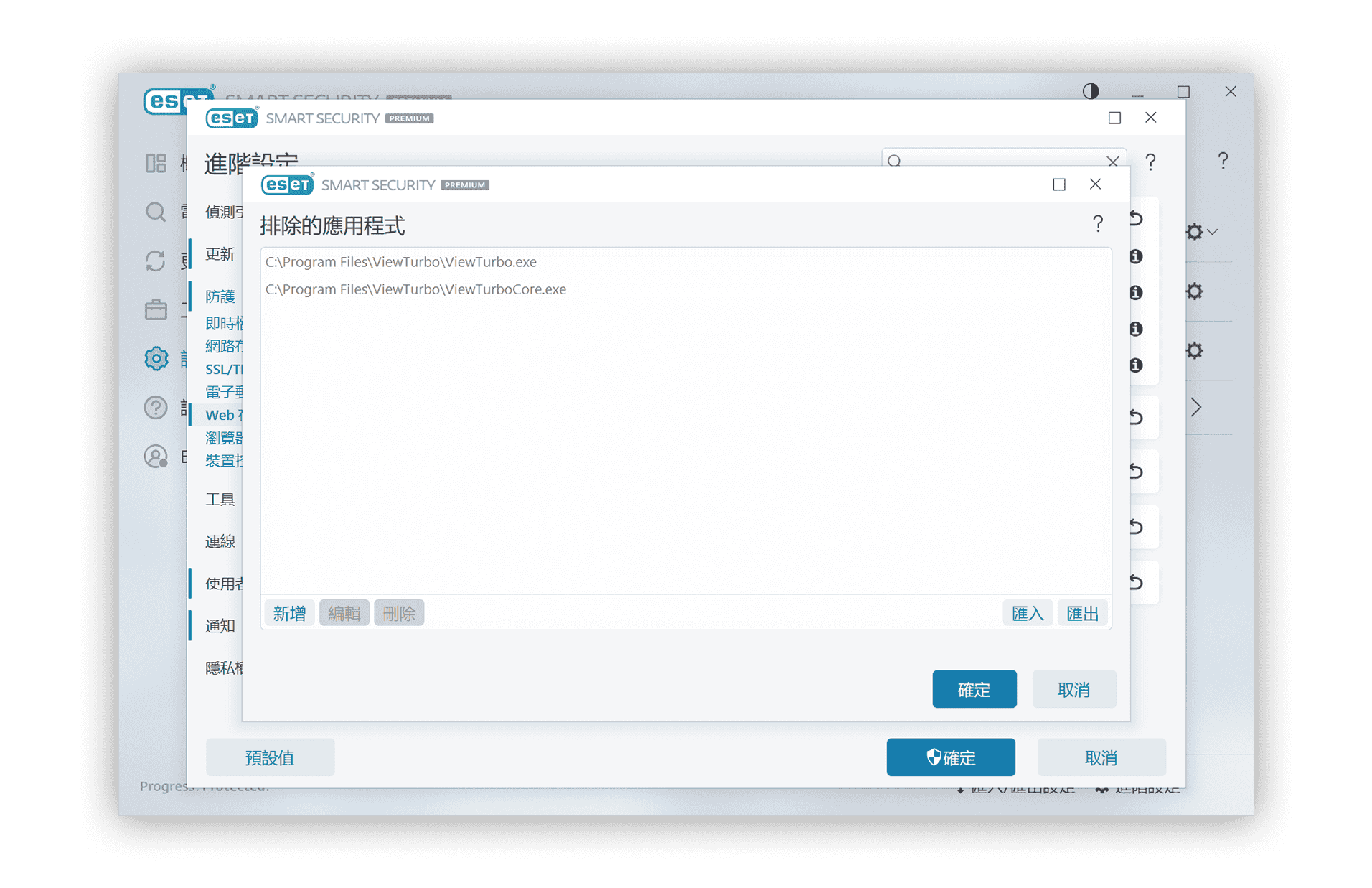
Étant donné que ViewTurbo nécessite des requêtes et un proxy impliquant la partie réseau, ESET Security peut accidentellement intercepter le réseau ViewTurbo et devoir exclure manuellement l'interception d'eset.
Sous Windows, les emplacements d'installation par défaut de ViewTurbo et ViewTurboCore sont :
C:\ViewTurbo.exe
C:\ViewTurboCore.exe
"Paramètres"->"Protection réseau"->"Protection de l'accès Web"->"Applications exclues"->"Nouveau"->Sélectionnez ViewTurbo.exe et ViewTurbocore.exe
3. Le navigateur est-il équipé d'un plugin proxy ?
Si vous pouvez accéder à Internet en utilisant le mode invité, il s'agit généralement d'un problème causé par les plug-ins. Vous pouvez essayer de dépanner et de supprimer certains plug-ins Chrome.
4. La méthode d'accès à Internet est-elle commutée ?
Si vous utilisez cette méthode, veuillez sélectionner « Mode TUN » sur le client.
5. Si aucun d'entre eux ne peut accéder au réseau, veuillez le configurer comme suit !
Étape 1 : Téléchargez le plug-in ZeroOmega Chrome. Si le téléchargement échoue, vous pouvez télécharger ici Cliquez sur moi
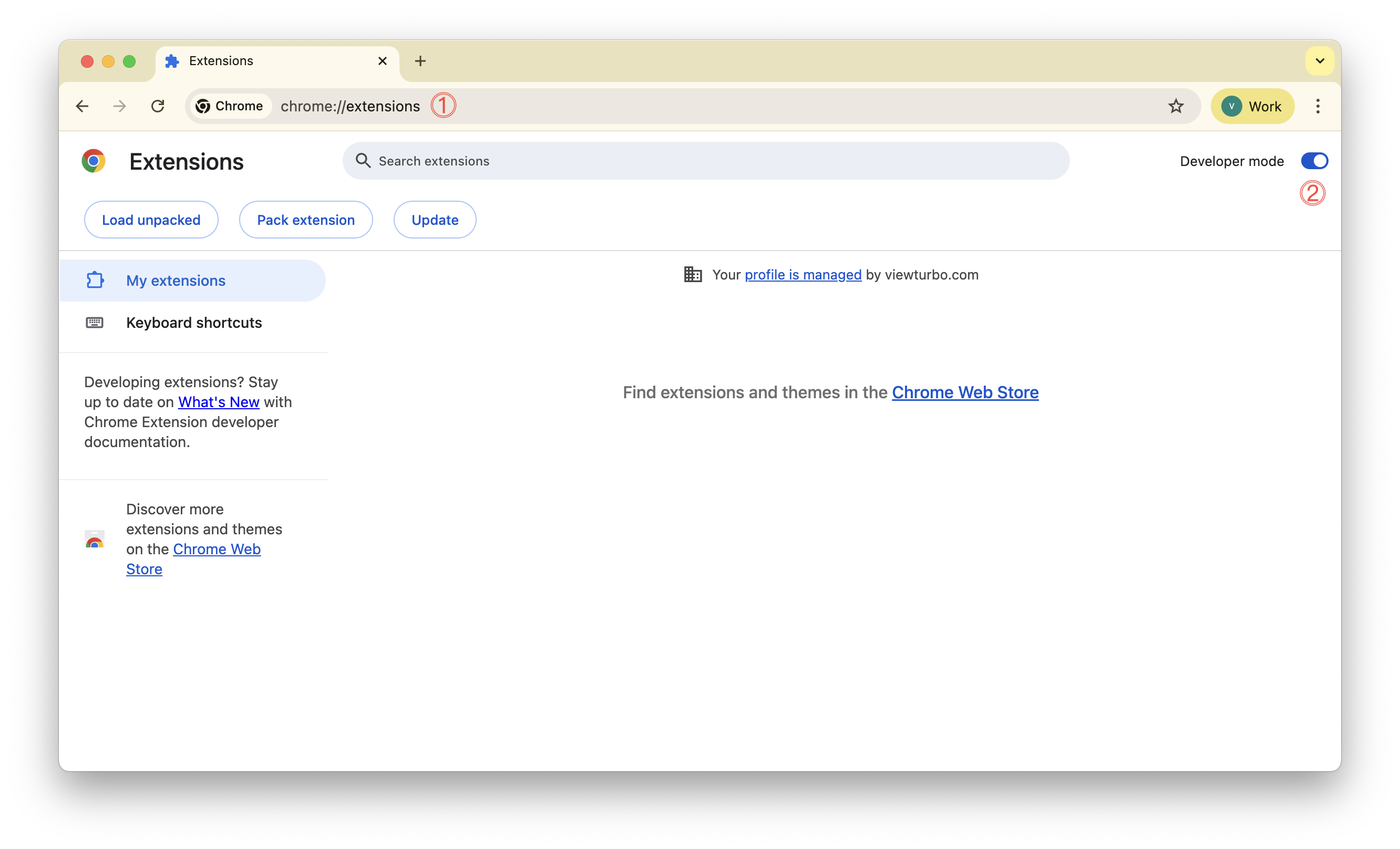
Étape 2 : Ouvrez chrome://extension et ouvrez le mode développeur, comme indiqué dans la figure ci-dessous.
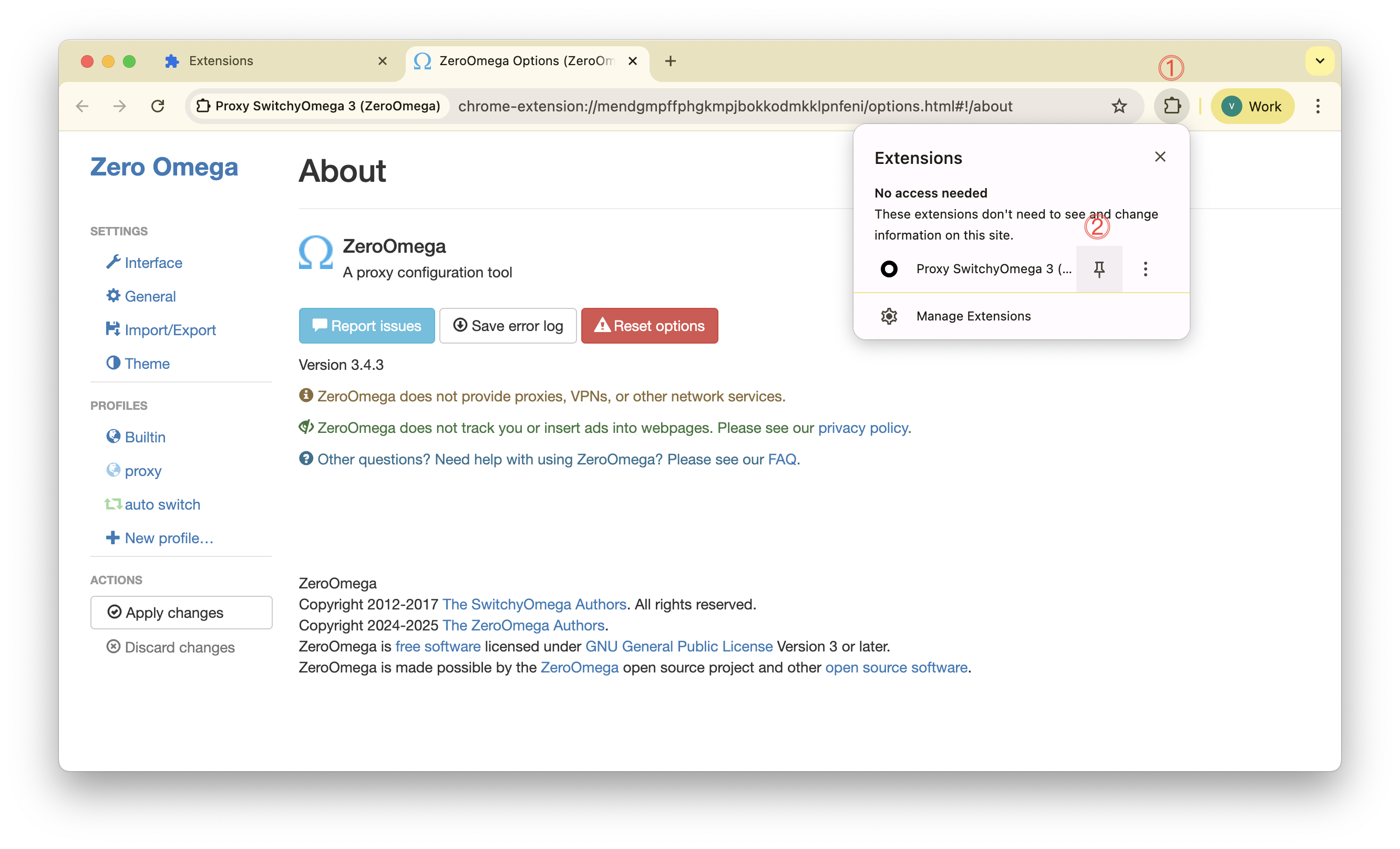
 Étape 3 : Poussez le plug-in téléchargé vers l'interface ci-dessus et fixez-le en haut du navigateur, comme indiqué dans la figure ci-dessous.
 Étape 4 : Configurez le contenu du plug-in comme indiqué dans la figure ci-dessous
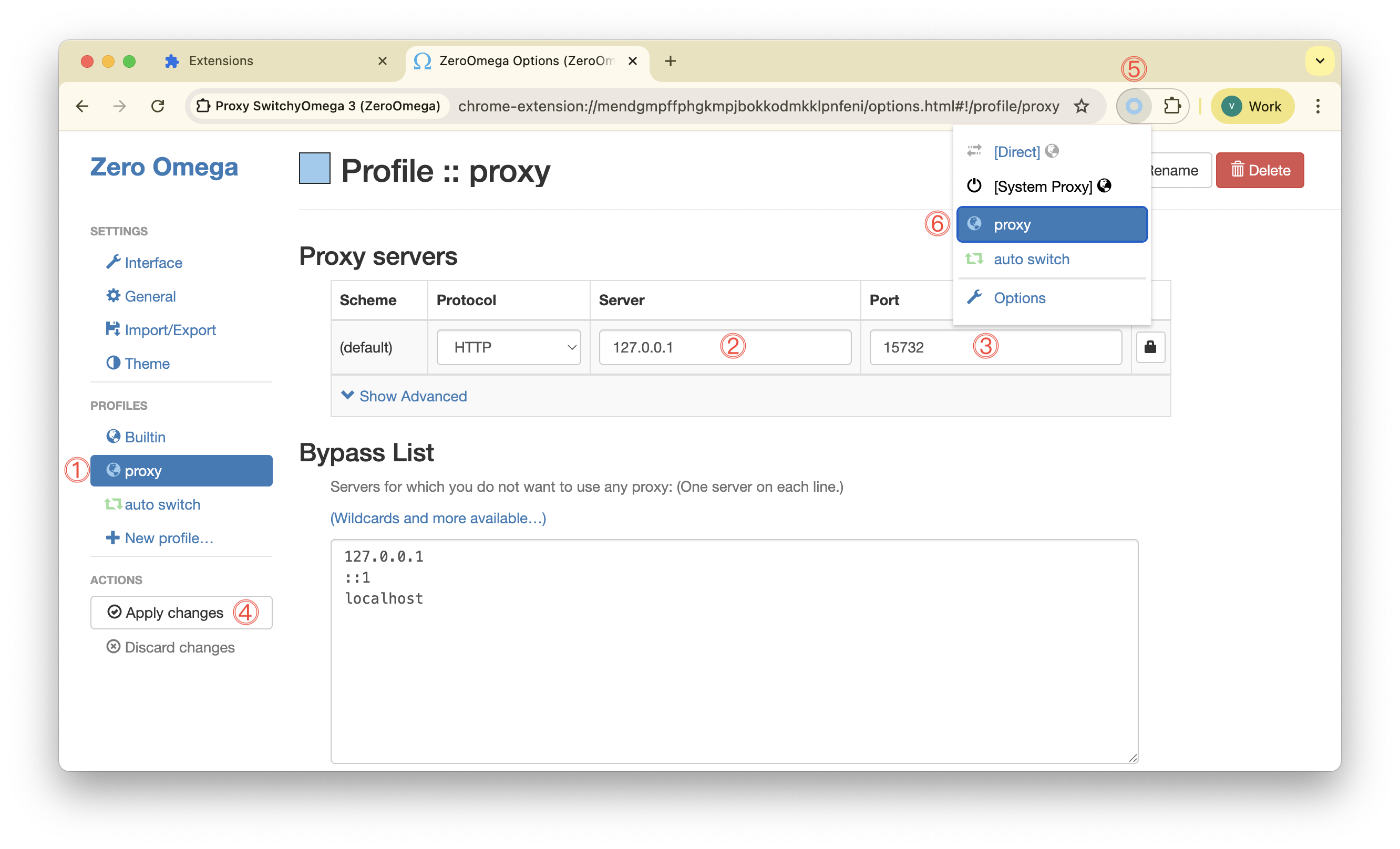
👏Félicitations, vous devriez pouvoir accéder avec succès à Internet grâce à cela !
Si vous n'utilisez pas l'outil ViewTurbo, veuillez vérifier le plugin de l'agent système, sinon le réseau ne sera pas utilisé normalement !
Gemini n'est actuellement pas pris en charge dans votre pays. Restez à l'écoute!
méthode 1
Chrome/Edge (navigateur Chrome)
- Ouvrez les paramètres : chrome://settings/content/location
- Définissez « Localisation » sur : Bloquer (Ne pas autoriser les sites à voir votre position)
Redémarrez simplement le navigateur.
méthode 2
Sur la page de recharge de notre site officiel, achetez des nœuds privés et des IP plus pures.
méthode 3
Si un nœud spécifique n'est pas pris en charge, essayez de passer à d'autres nœuds et répétez les étapes suivantes.
- Basculez vers un autre nœud et assurez-vous que Global Proxy et TUN Mode sont activés.
- Une fois le changement effectué, quittez complètement votre navigateur (assurez-vous que tous les processus en arrière-plan sont fermés).
- Relancez votre navigateur et accédez à la page Gemini.
Désolé, ce compte n'est pas éligible pour utiliser l'antigravité
Ce message indique généralement que votre environnement réseau actuel ou la région enregistrée de votre compte se trouve en dehors de la zone prise en charge par le service. Pour restaurer l'accès, veuillez suivre ces étapes de dépannage :
- Basculez vers un nœud dans une région non restreinte et assurez-vous que le Global Proxy et le Mode TUN sont actifs. Il est recommandé de vérifier si votre adresse IP a réussi à changer via ce lien (ipaddress.my).
Si la région enregistrée de votre compte n'est pas prise en charge, envoyez une demande de changement de région à l'aide du formulaire prévu à cet effet.
Git ne parvient pas à utiliser le proxy avec succès ?
Veuillez vous assurer qu'il n'y a qu'une seule version de Git sur votre ordinateur local et qu'il n'y a aucun autre chemin Git dans les variables d'environnement.
ViewTurbo Lite ne peut pas être ouvert sous Windows
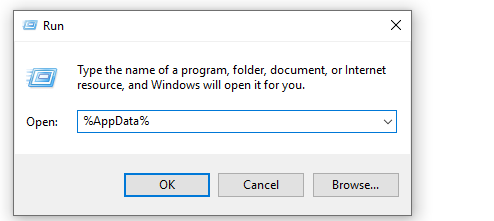
- Recherchez « Exécuter » dans la recherche Windows ou appuyez sur « Windows+R » pour ouvrir l'application Exécuter.
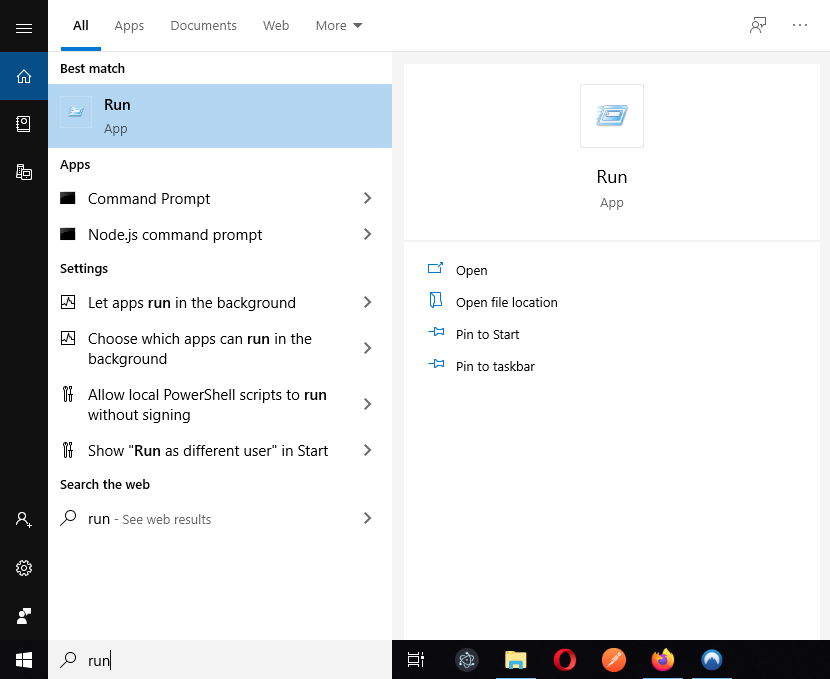
- Dans la zone de texte de la boîte de dialogue Exécuter, saisissez « %AppData% », puis cliquez sur « OK ». Windows ouvrira directement le dossier Roaming dans le dossier AppData.
- Supprimez les répertoires liés à ViewTurbo sous %appdata%.
- Après avoir effectué toutes les étapes ci-dessus, redémarrez le système.
Autres fonctions
Mode TUN
Le mode TUN est une technologie de proxy de trafic réseau de bas niveau. Il crée une carte réseau virtuelle dans le système d'exploitation et intercepte puis redirige tout le trafic réseau entrant et sortant de l'appareil, qu'il s'agisse de TCP ou d'UDP.
Mode PRO / professionnel
Le mode PRO / professionnel utilise des nœuds relais pour améliorer l'expérience des autres nœuds, tout en activant la surveillance réseau.
Configurer Socks5
Actuellement, il est uniquement possible de configurer une adresse de redirection socks5 pour les nœuds privés. Cela permet d'ajouter une IP résidentielle au nœud privé afin de garantir la propreté de l'IP. Si vous devez la configurer, accédez à https://www.viewturbo.com/my > Private node management et ajoutez-la.